今天我们相识一下�,�,�,,�,�,云开店的小程序直播课�,�,�,,�,�,用第三方直播课的使用流程�。�。�。�。
首先登录云开店后台建设小程序直播课�,�,�,,�,�,如下图:
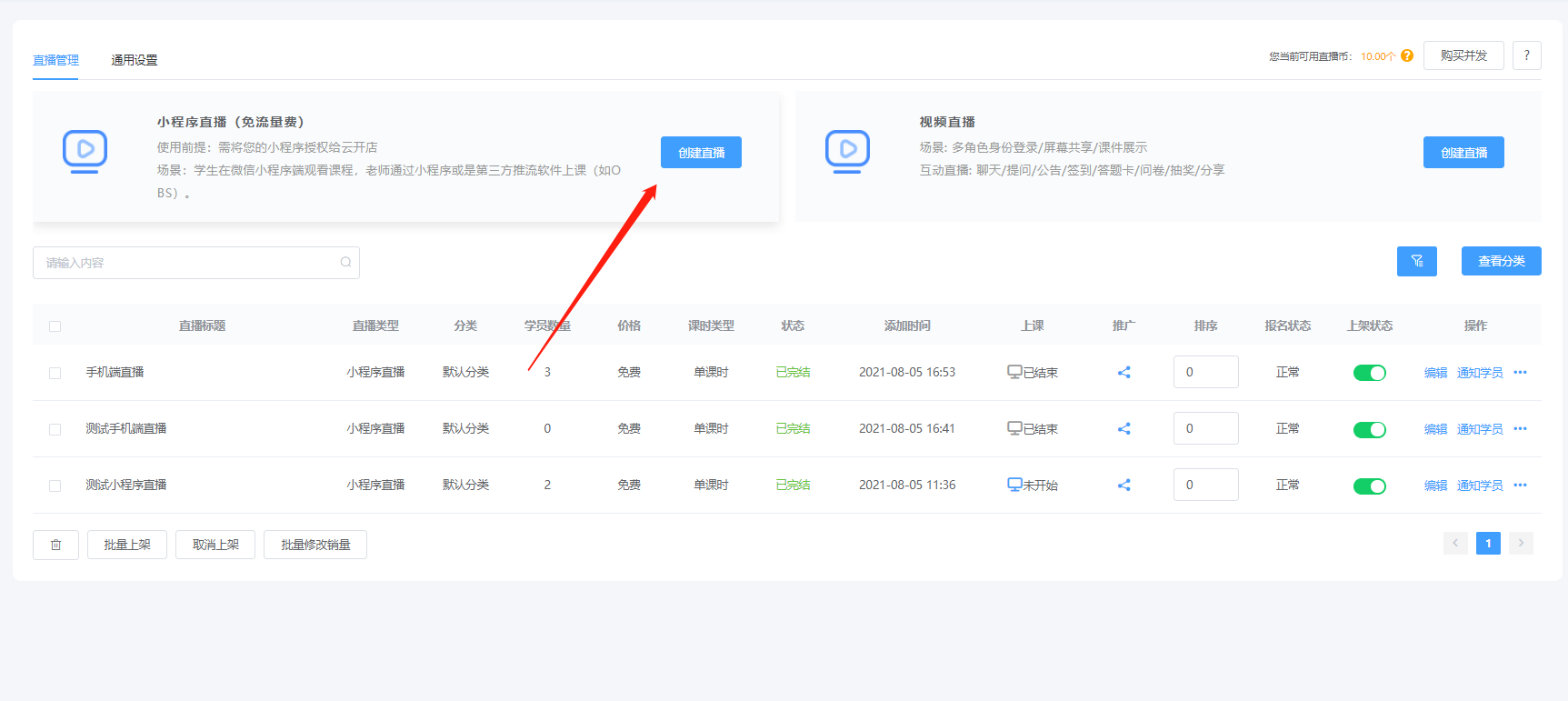
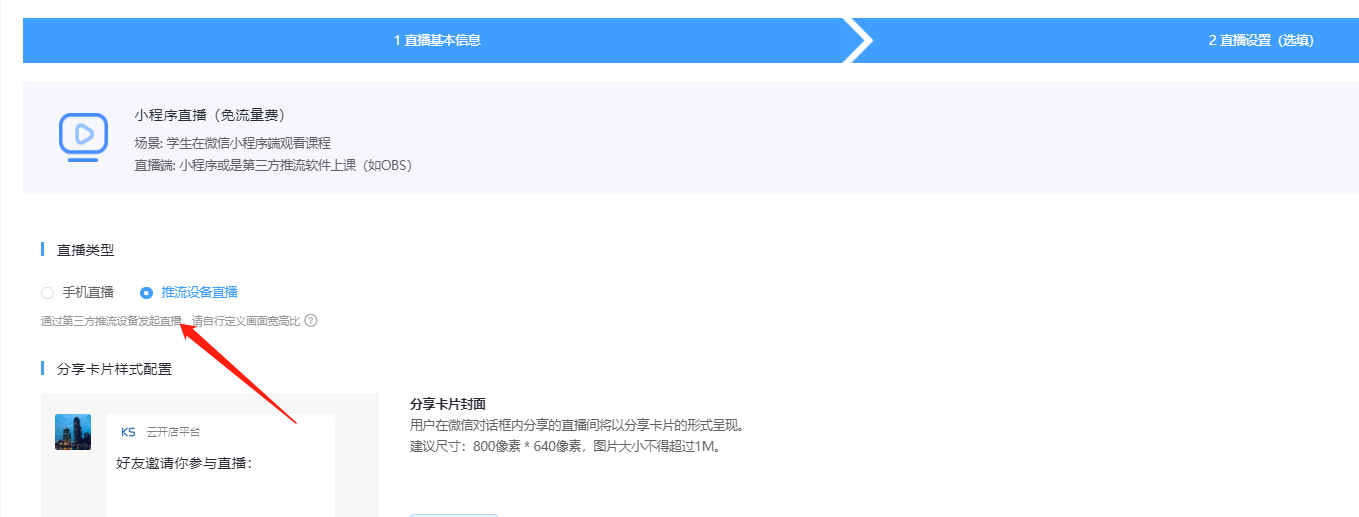
点以上按钮后�,�,�,,�,�,我们按流程填写课程名称�,�,�,,�,�,封面等信息�。�。�。�。这里要注重的时�,�,�,,�,�,添加课程点下一步按钮后�,�,�,,�,�,直播类型要选择推流装备直播�,�,�,,�,�,如下图:
接下来�,�,�,,�,�,我们返回到直播课治理列表�,�,�,,�,�,找到刚添加的直播课程�,�,�,,�,�,点最先举行直播�,�,�,,�,�,如下图:

如上图�,�,�,,�,�,我们点击“上课”按钮�,�,�,,�,�,泛起如下图:
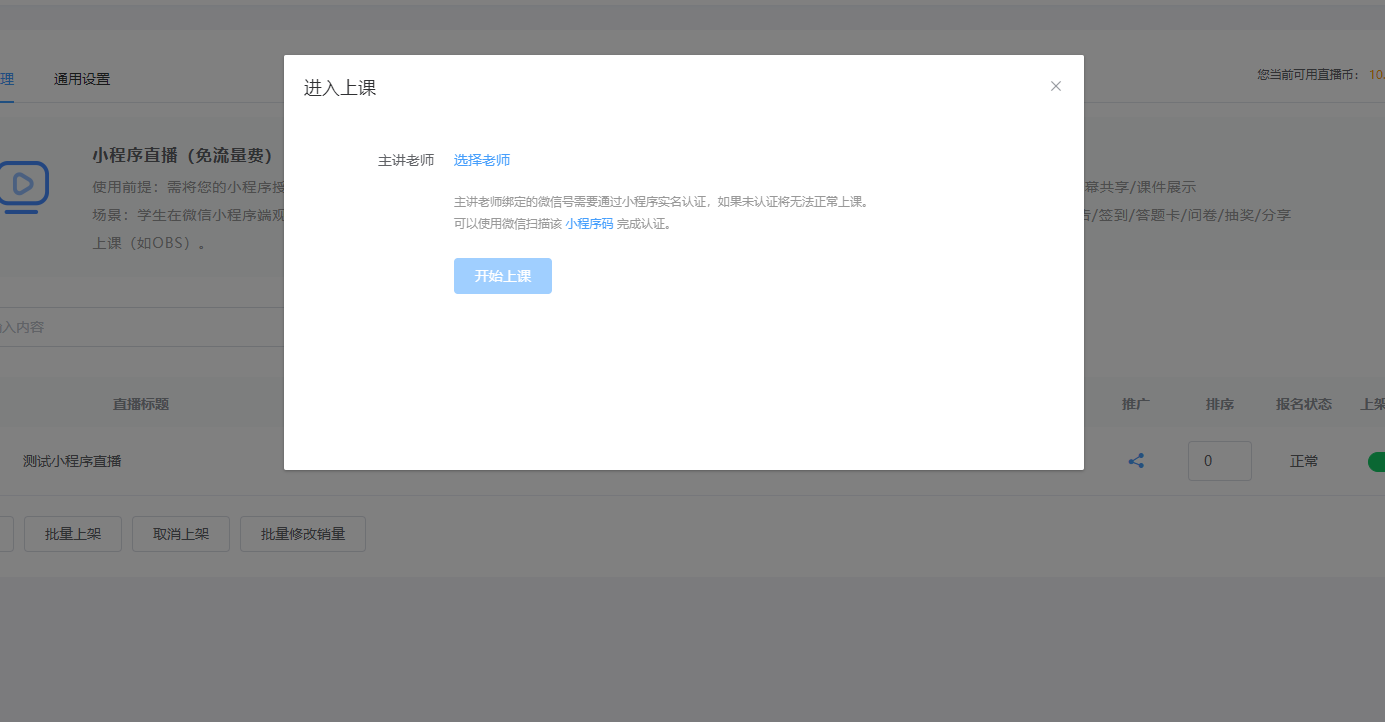
这时“最先上课” 按钮不可以点�,�,�,,�,�,那是由于�,�,�,,�,�,我们还没有指定主讲先生�,�,�,,�,�,我们需要选摘要举行主讲的先生举行绑定�,�,�,,�,�,如下图:
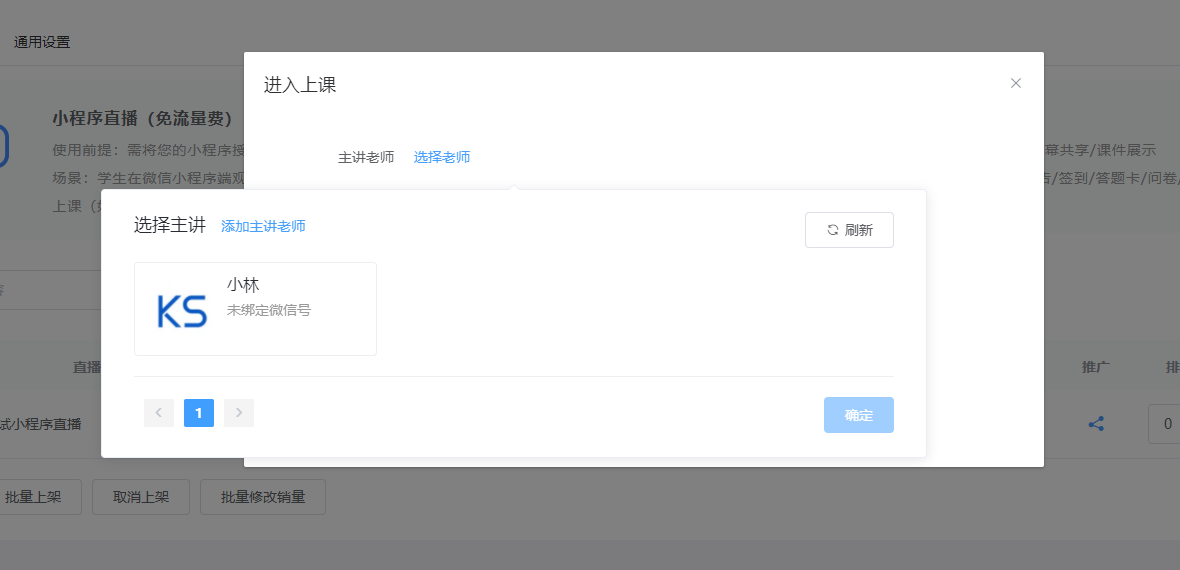
这里需要注重的时�,�,�,,�,�,由于小程序直播要求主讲先生必需是实名认证的用户要绑定微信�。�。�。�。以是我们选择的先生第一次上课会泛起绑定操作�,�,�,,�,�,如下图:
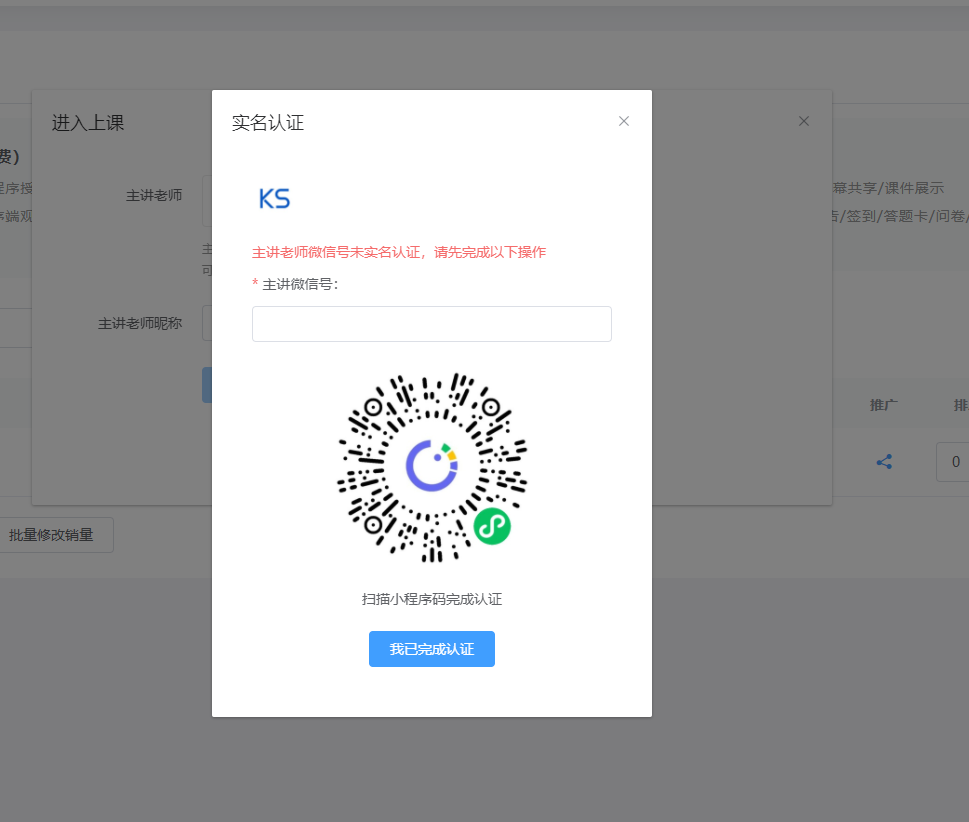
如上图:我们需要输入主讲先生的微信号�,�,�,,�,�,并且让主讲先生扫二维码实名认证一下�。�。�。�。
完成以上方法后�,�,�,,�,�,我们点完成认证按钮后�,�,�,,�,�,泛起如下图:
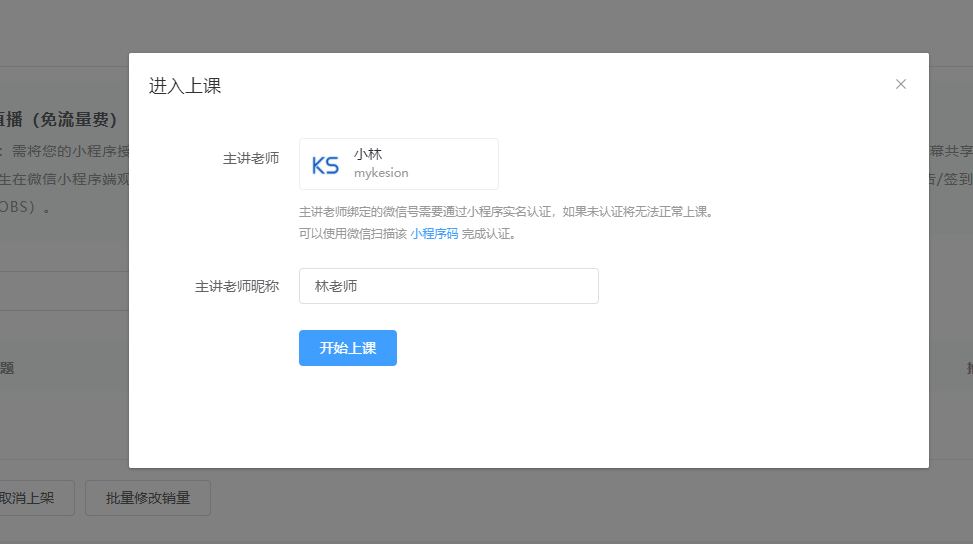
这是我们就可以点“最先上课”进入上课�,�,�,,�,�,如下图:

市面上的第三方推流软件都可用�,�,�,,�,�,小程序直播认真提供推流的地点和控制直播间的能力�。�。�。�。
——第三方推流软件例如pc端推流可用【obs】软件�,�,�,,�,�,手机端可用【芯象直播软件】;;�;第三方推流软件的用法可自行百度软件使用要领;;�;下面简朴举例说明小程序直播与obs软件配合提倡推流直播的流程�。�。�。�。
举例说明OBS软件设置使用
下载装置第三方推流软件
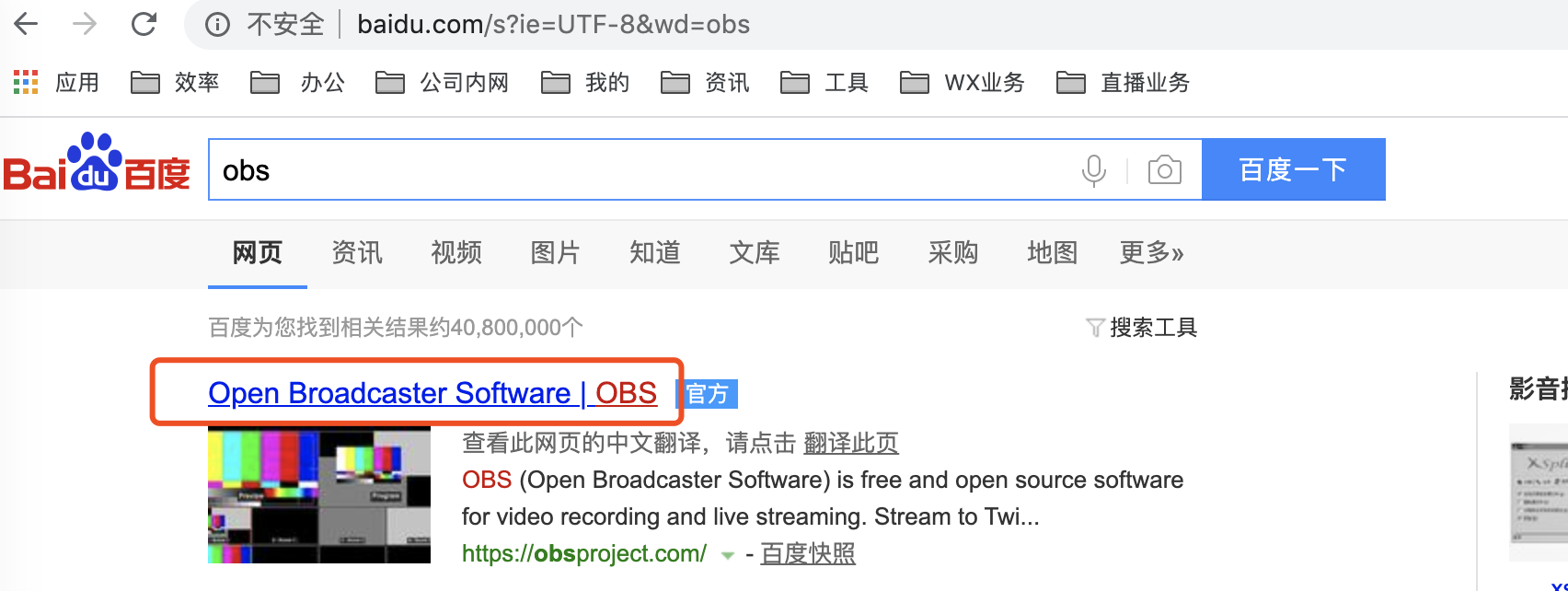
百度obs软件�,�,�,,�,�,在官网https://obsproject.com/下载装置在电脑上
【推流】推流地点设置
翻开obs举行举行推流地点设置
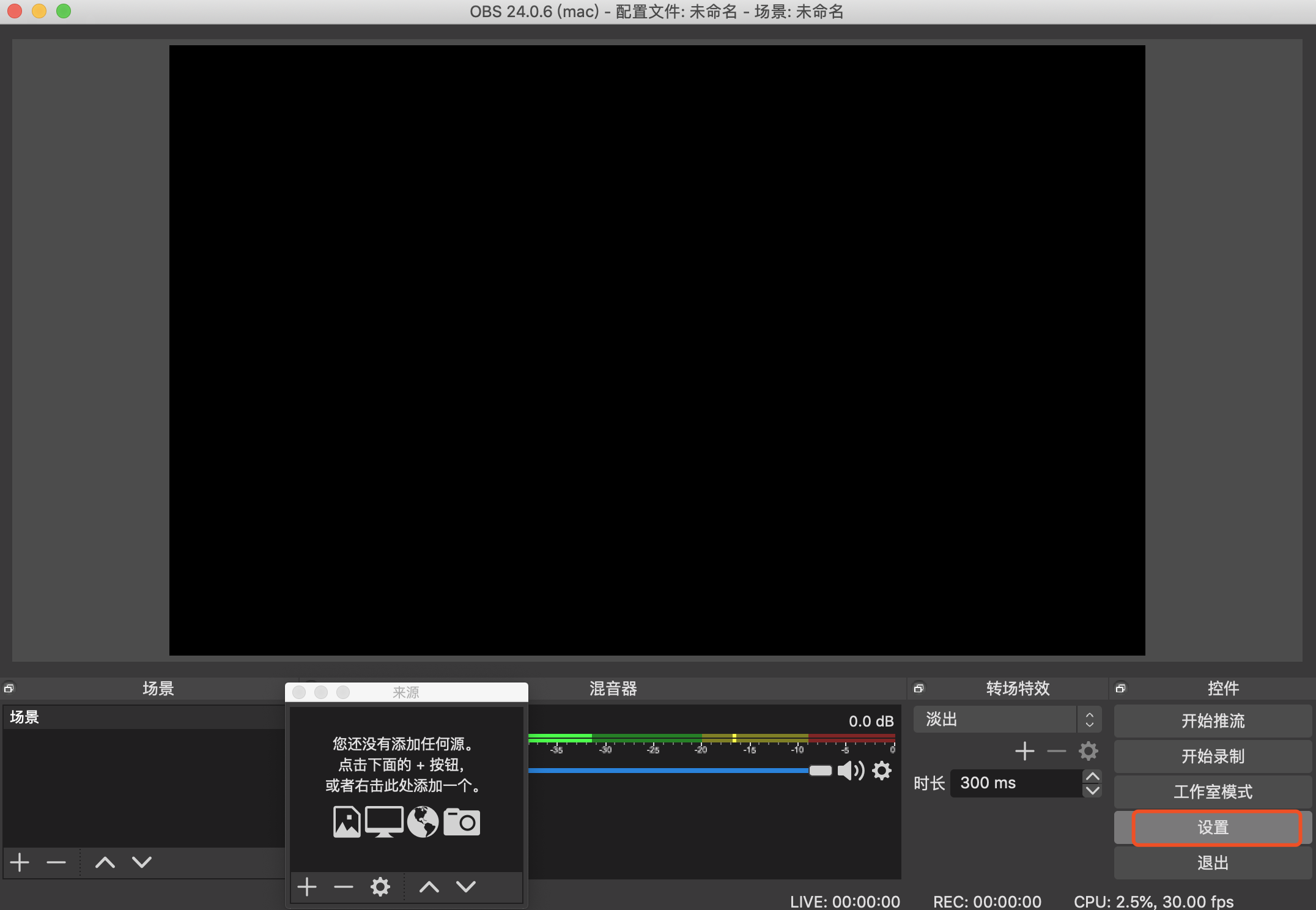
在设置中输入我们刚在第一步在上课端拿到的推流地点
例如:
在复制到的推流地点如下rtmp://wxalivepush.weixin.qq.com/live/wx40f8626ddf43d361_2796?txSecret=4b886b8127b82cde297c7ff6d76915a4&txTime=5efba7d0
服务器部分填:rtmp://wxalivepush.weixin.qq.com/live/
串流密钥 复制推流地点上 live/后面的内容:wx40f8626ddf43d361_2796?txSecret=4b886b8127b82cde297c7ff6d76915a4&txTime=5efba7d0
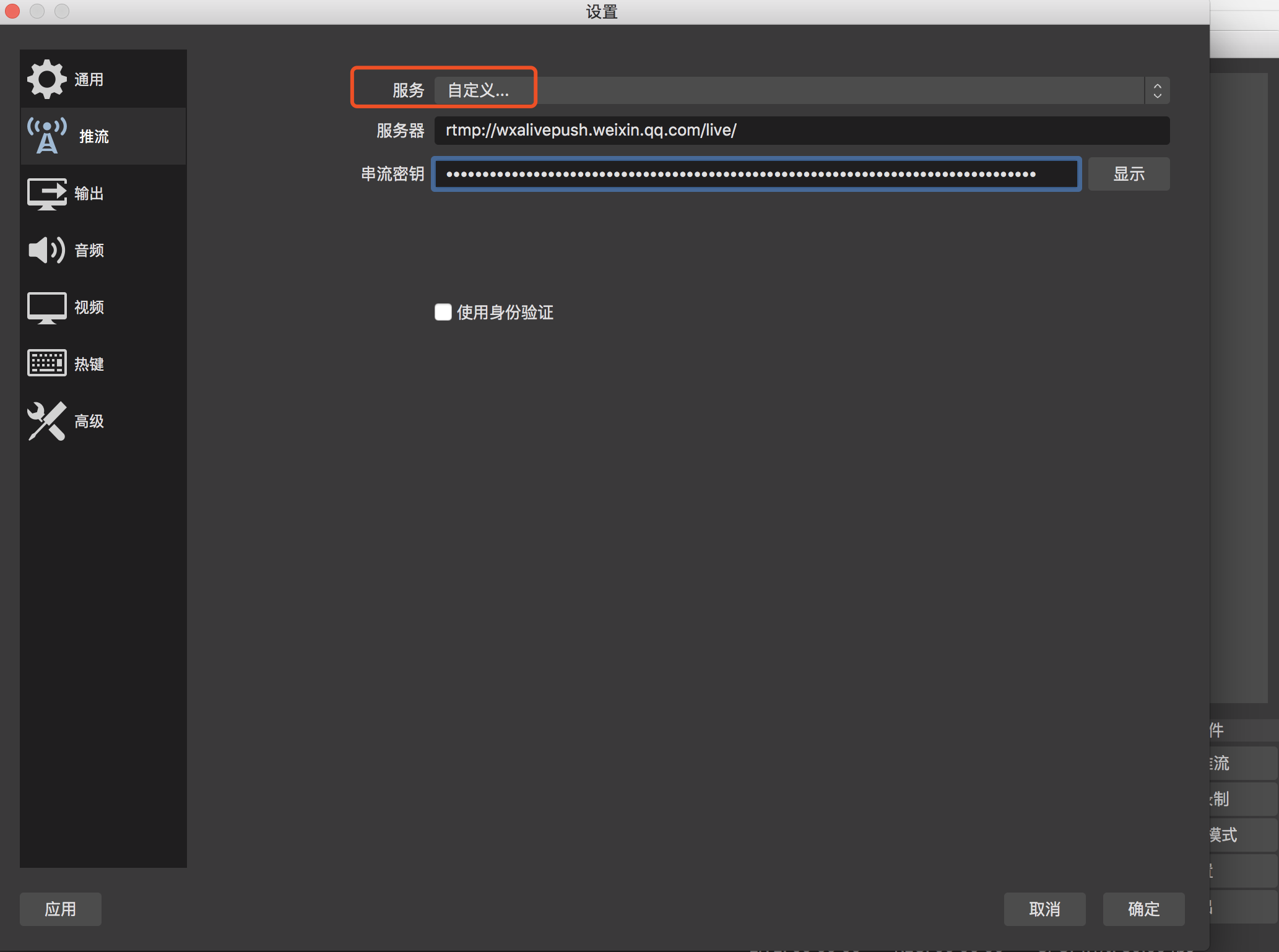
其他参数设置
*参数设置表
研究获得两种常用分辨率下的推流参数的推荐值(也可凭证需要设置其他比例):
720P:1800Kbps-推荐
1080P:3000Kbps-清晰度更佳(但对网络要求高�,�,�,,�,�,若是网络条件达不到(100兆以上)�,�,�,,�,�,则会泛起卡顿的情形�,�,�,,�,�,若是直播历程泛起显着卡端可实时调解到720P的设置)
OBS推荐设置 | 【视频】设置 | 【输出】设置 | 【音频】设置 |
基�。�。�。�。ɑ迹┓直媛 | 输出(缩放)分辨率 | 帧率 | 视频比特率 | 编码器 | 音频比特率 | 采样率 | 声道 |
横屏流 | 竖屏流 | 横屏流 | 竖屏流 |
720P(推荐) | 1280x720 | 720*1280 | 1280x720 | 720*1280 | 25 | 1800Kpbs | x264 | 160 | 44.1KHz | 立体声 |
1080P (清晰度更好�,�,�,,�,�,但网络要求高�,�,�,,�,�, 网络100兆以上) | 1920*1080 | 1080*1920 | 1920*1080 | 1080*1920 | 3000Kpbs |
下面按720P举例怎样设置
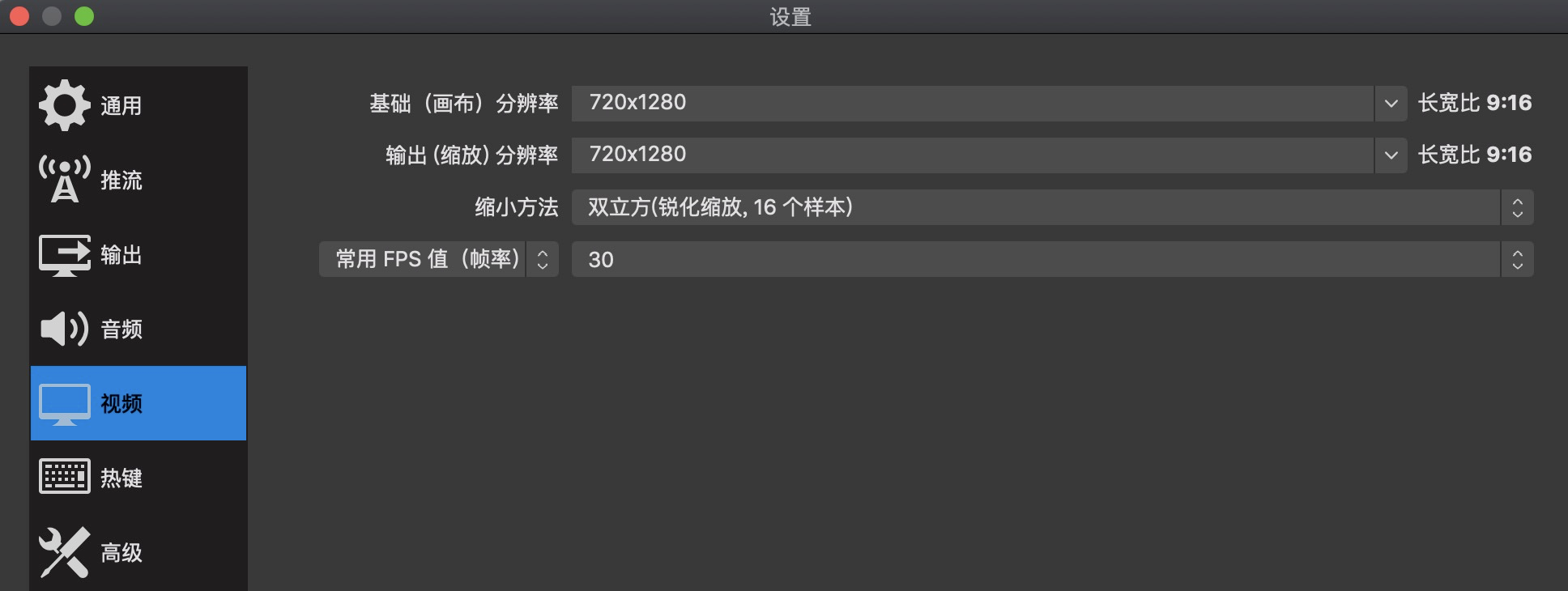
a、【视频】设置
分辨率:这个设置是决议最后流的画面尺寸(横竖屏等)�,�,�,,�,�,obs该项设置可以选择�,�,�,,�,�,也可以自界说填写�。�。�。�。观众端会凭证流的画面比例自动适配横竖屏
720P(竖屏720*1280;;�;横屏1280*720)
b、【输出】设置
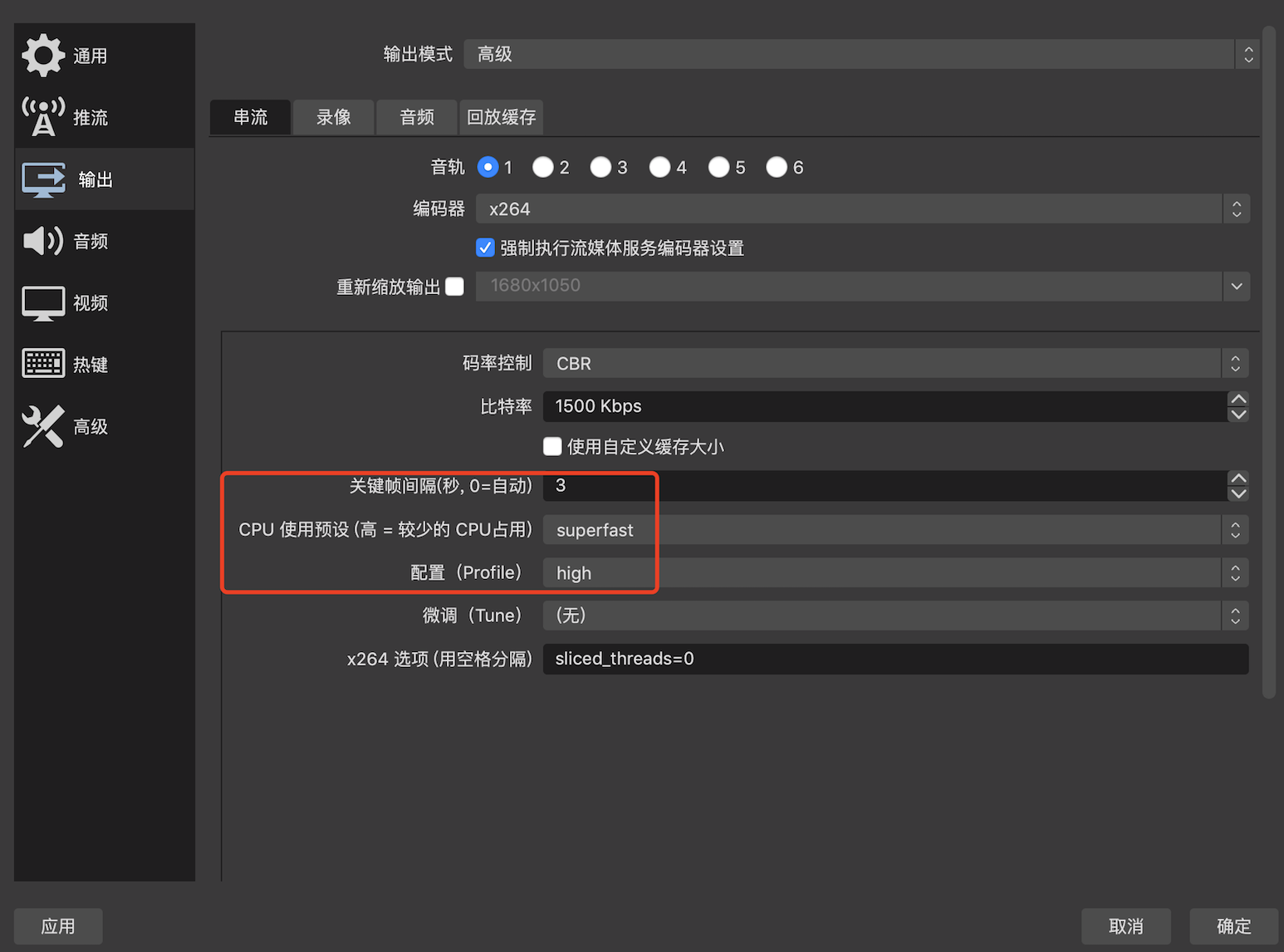
输出模式:高级
视频比特率
1800Kbps左右(分辨率设置:720P类型�,�,�,,�,�,720*1280)
20000-3000kbps左右(分辨率设置:1080P类型�,�,�,,�,�,1080*1920)
要害帧距离:3
cpu使用预设:superfast
设置: high
c、【音频】设置
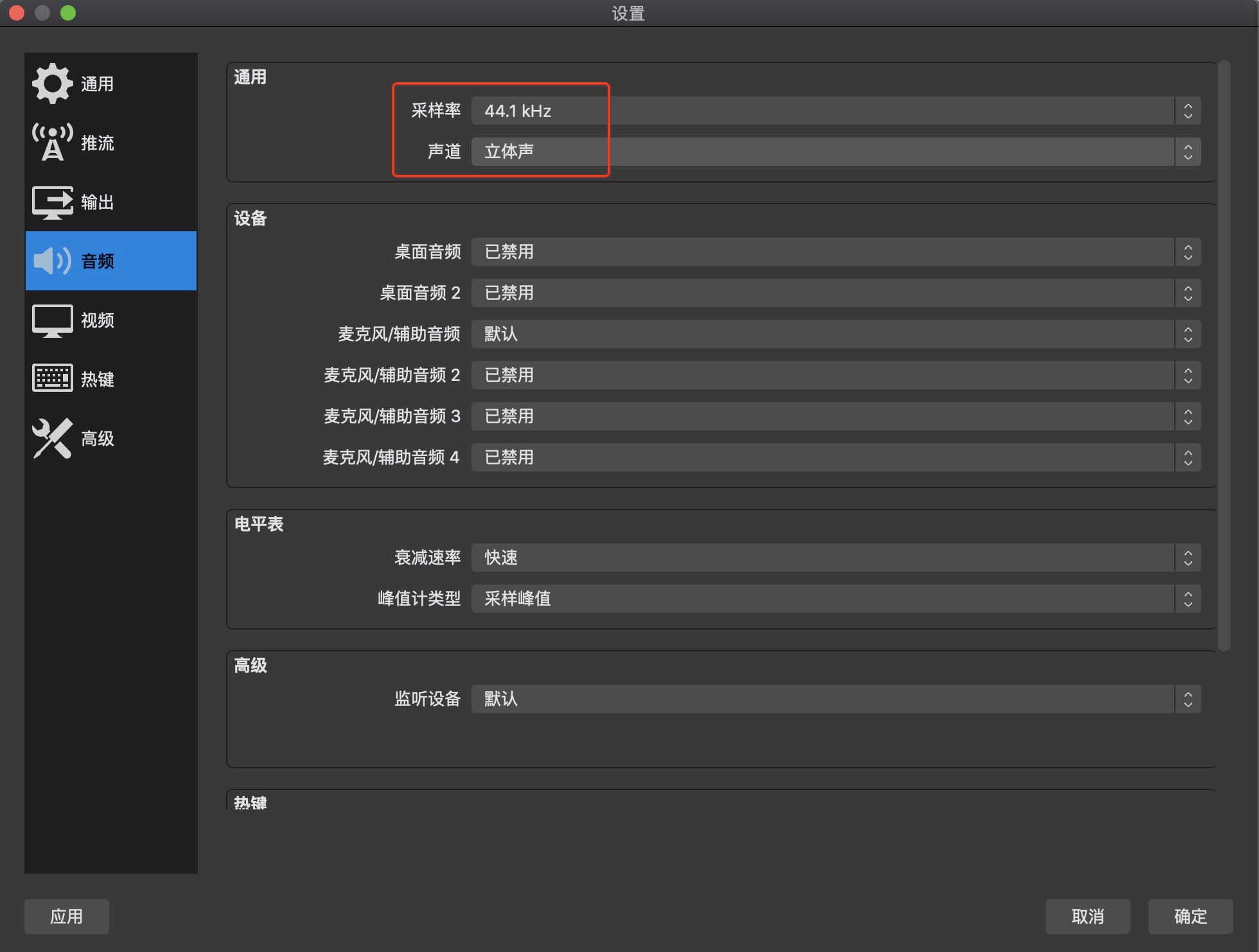
采样率:44.1KHz
声道:立体声
其他设置项:按现实需要举行设置
d、收罗泉源设置
若是要用PC电脑做为直播录制装备�,�,�,,�,�,可以在【泉源】处选择
视频捕获装备
音频捕获装备
4)启动推流
设置好可以调解整个窗口的占比�,�,�,,�,�,确认好效果后�,�,�,,�,�,先在obs点击推流

直播中展示PPT
若是同时需要一边录制一边播放PPT�,�,�,,�,�,可以在【泉源】处选择选择窗口捕获装备
窗口捕获装备

*推横屏流�,�,�,,�,�,设置竖屏配景
注重:该方式着实是设置了视频流为竖屏流的形式�,�,�,,�,�,则观众端无横屏切换按钮
1)横屏流在竖屏的直播间会有未被占满的玄色屏幕�,�,�,,�,�,若是想添加配景�,�,�,,�,�,可以在obs上把分辨率设置为竖屏的比例(720*1280或1080*1920)
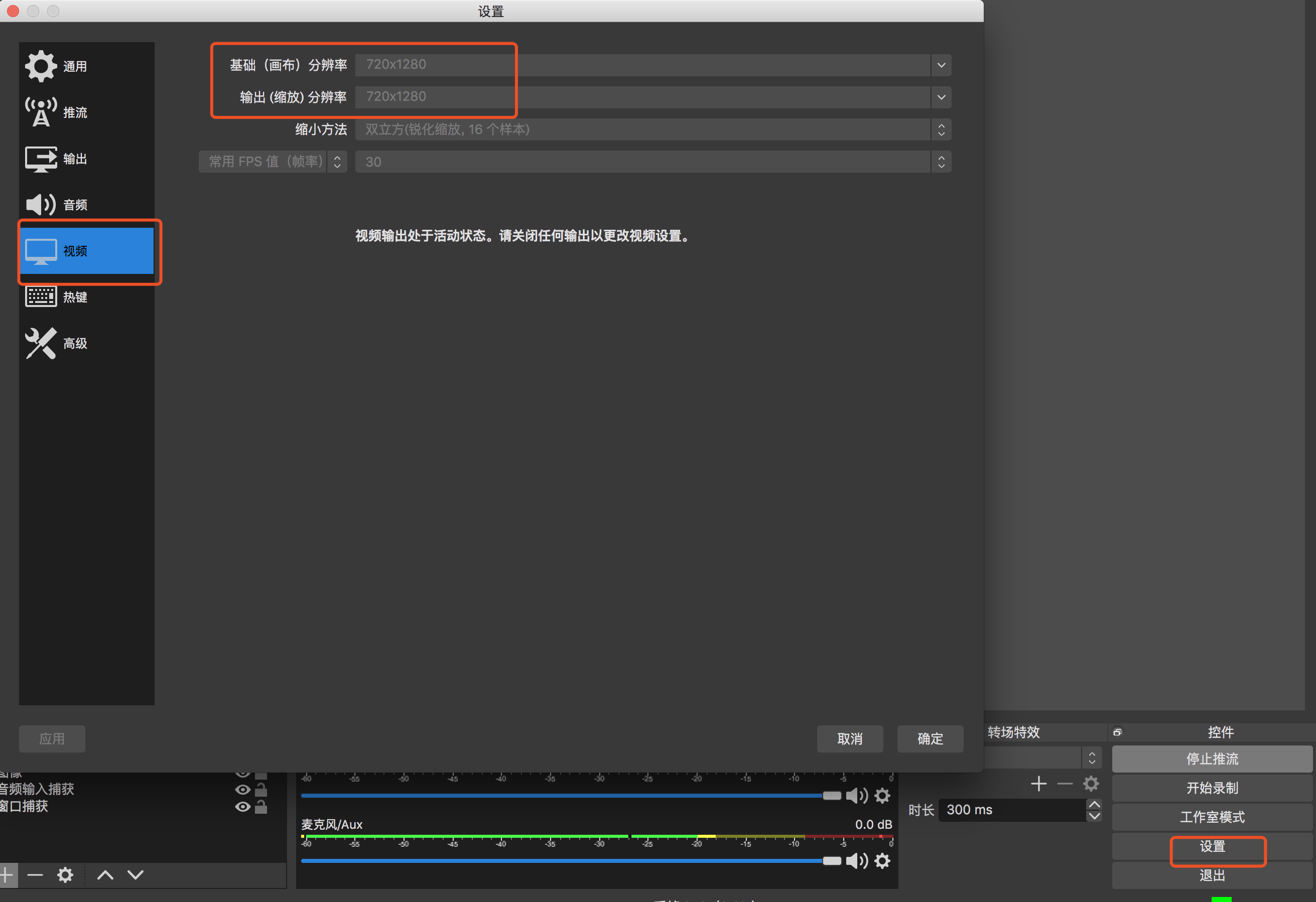
2)再在【泉源】处选择选择【图像】导入�,�,�,,�,�,即可导入需要设置在直播间的配景图

若是要用专业摄像机做为开播装备等更多能力�,�,�,,�,�,可以参考第三方推流软件的说明�。�。�。�。
二、开播
1、准备后以上推流后�,�,�,,�,�,需要到小程序Mp后台开播(mp.weixin.qq.com)
登录MP后台后�,�,�,,�,�,找到“直播-控制台”
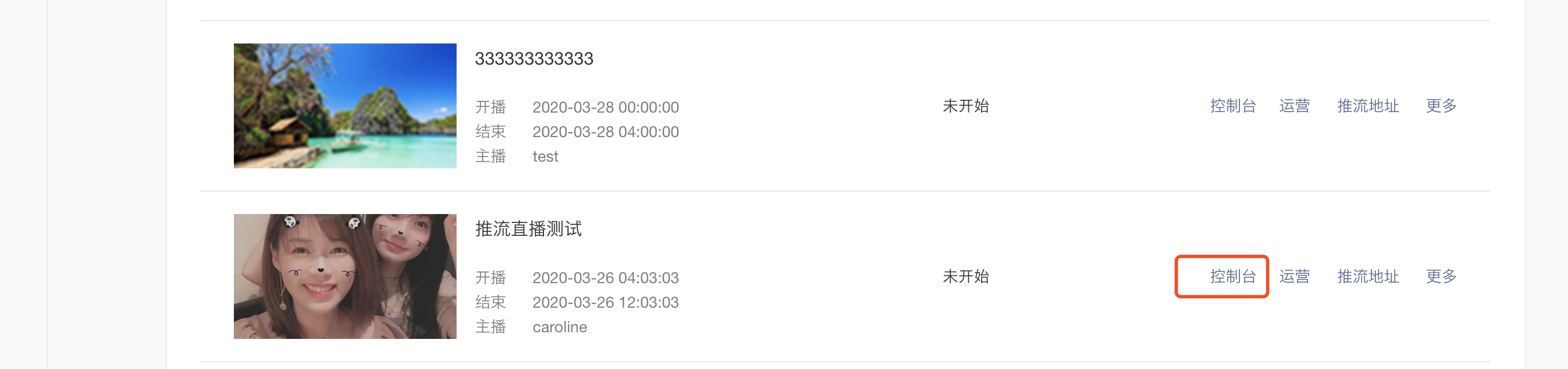
2、开播
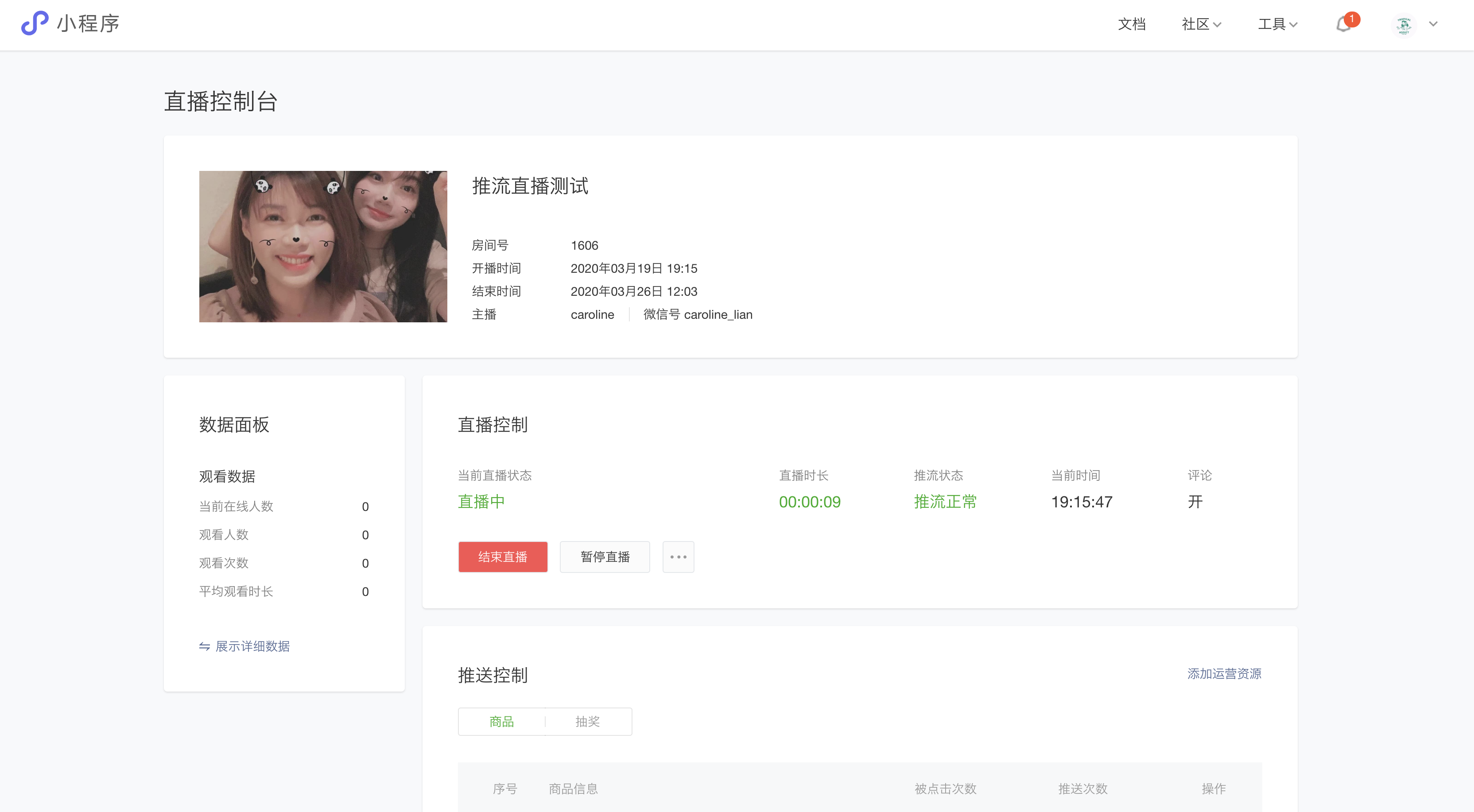
1)准备开播
进入到控制台�,�,�,,�,�,检查推流的状态是否正常�,�,�,,�,�,正常的情形下即可最先直播啦�,�,�,,�,�,点击【最先直播】则正式开播
a、检查推流是否正常

b、点击【最先直播】
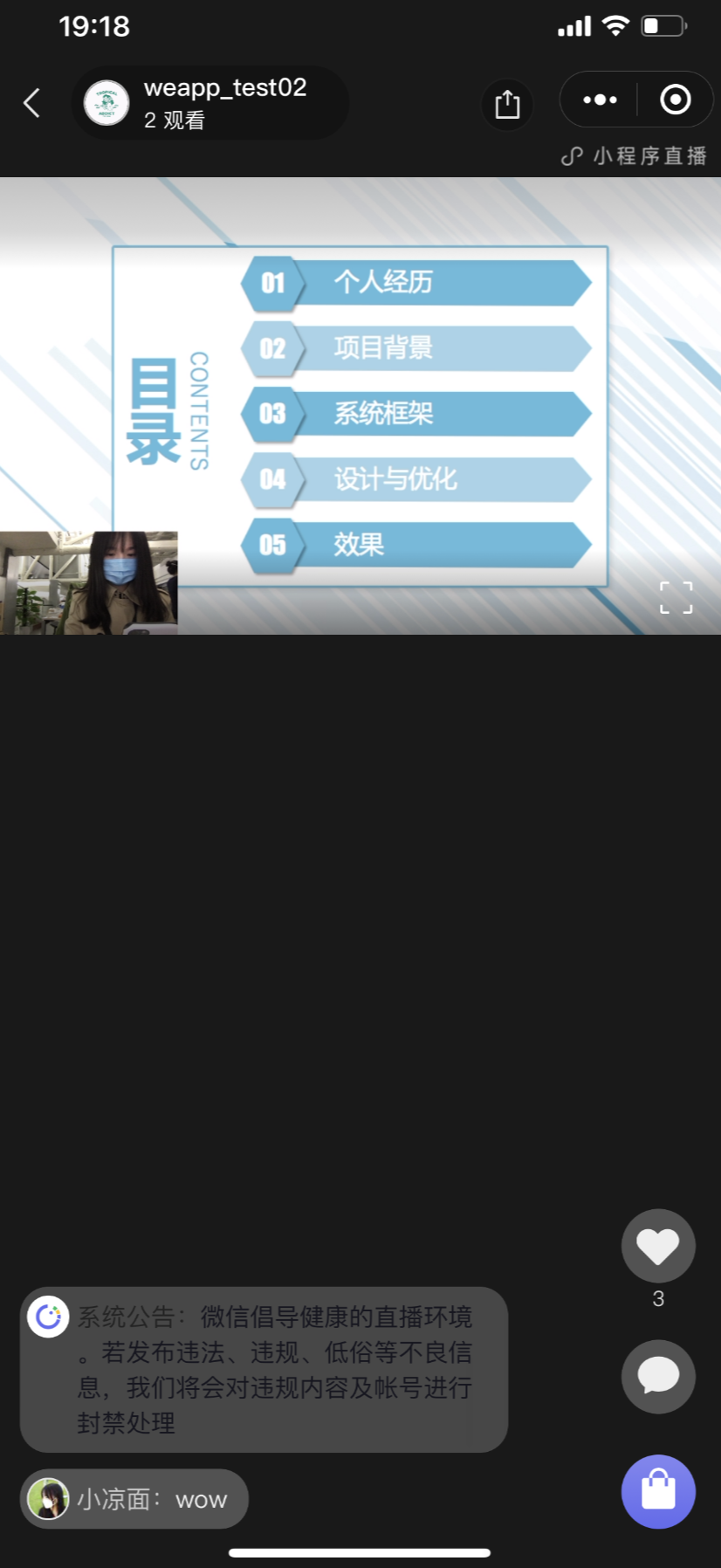
2)观众端体现
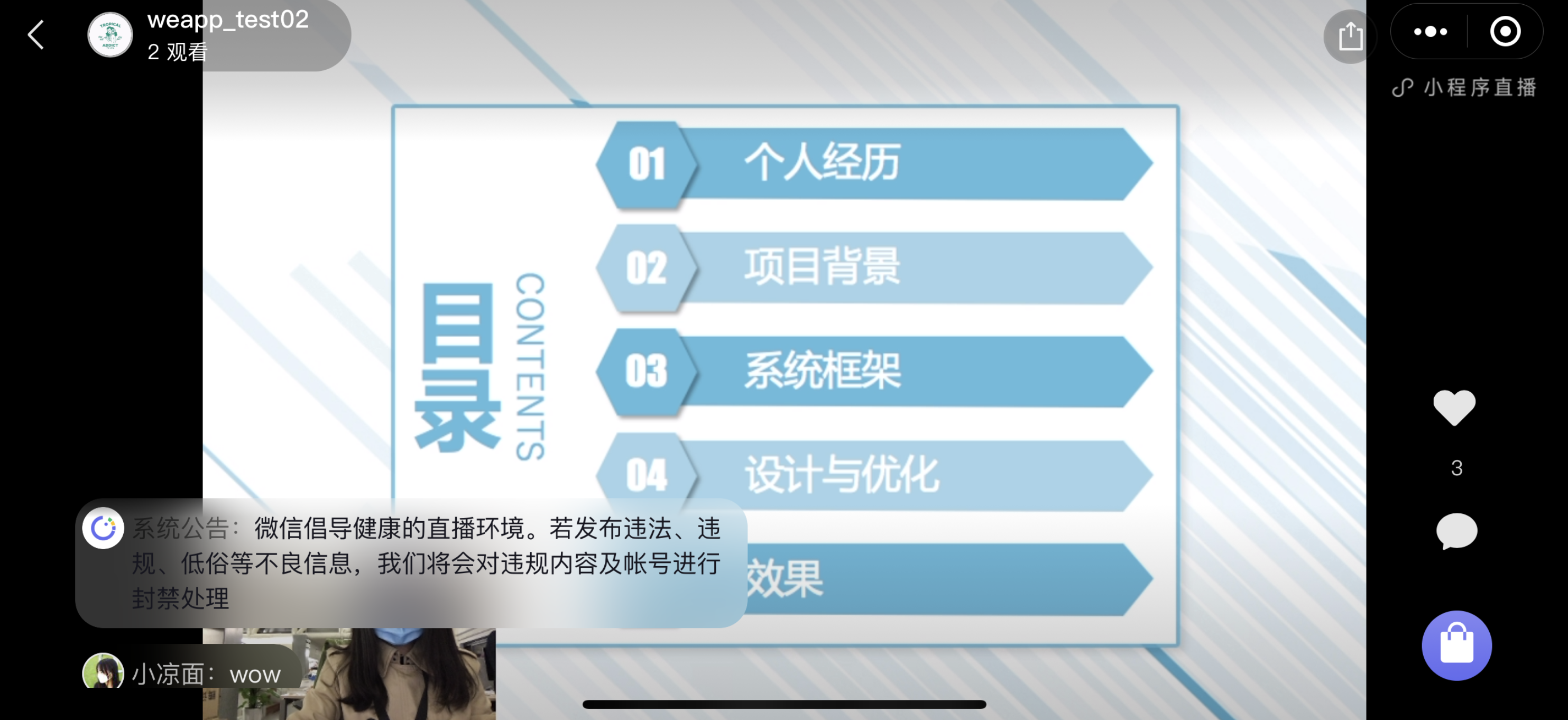
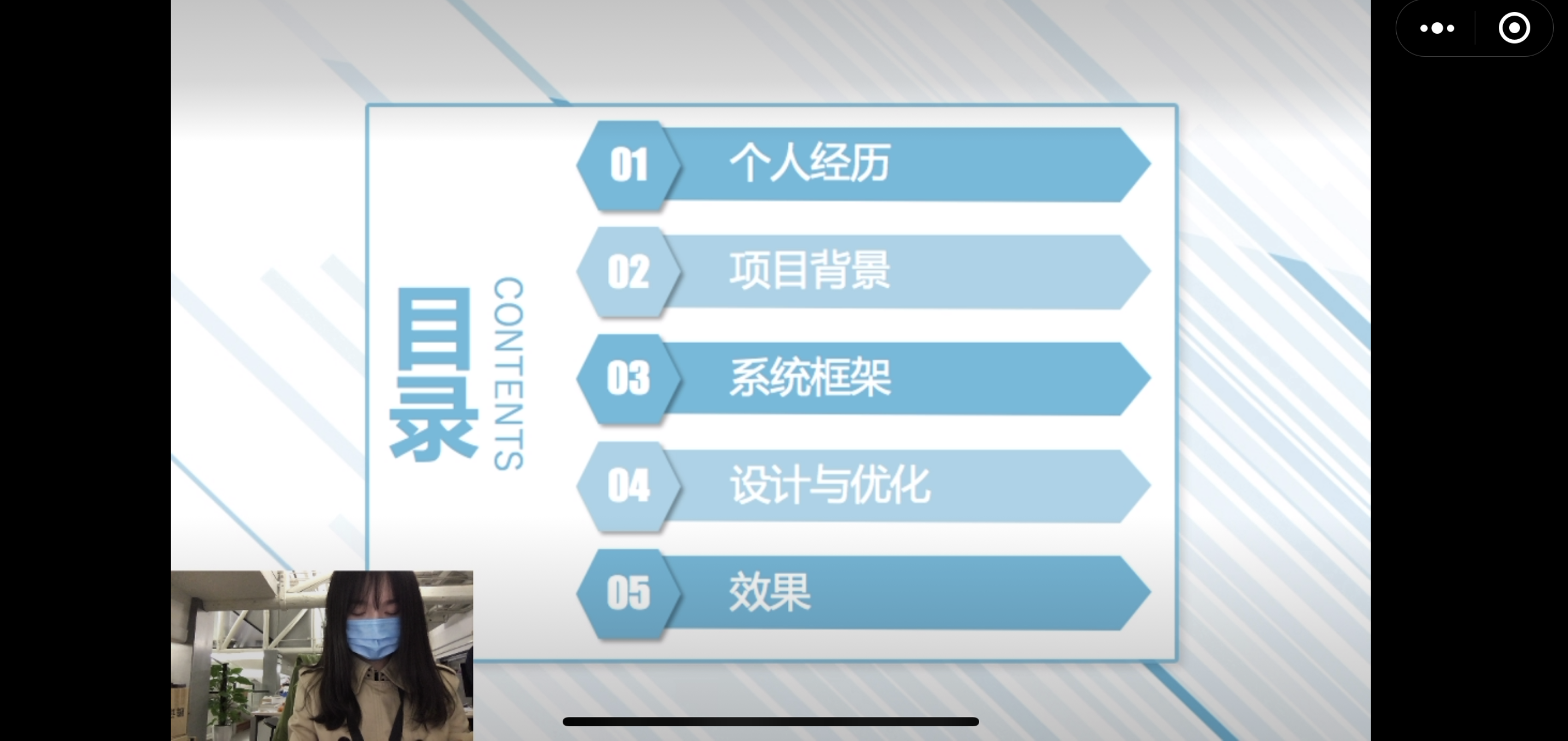
分辨率为竖屏流(720*1280或1080*1920)�,�,�,,�,�,竖屏直播间无横屏切换按钮
分辨率为横屏流(1280*720或1920*1080)�,�,�,,�,�,竖屏直播间有横屏切换按钮
显示的比例和视频区域等可以在第三方软件上自由调解
3、竣事直播
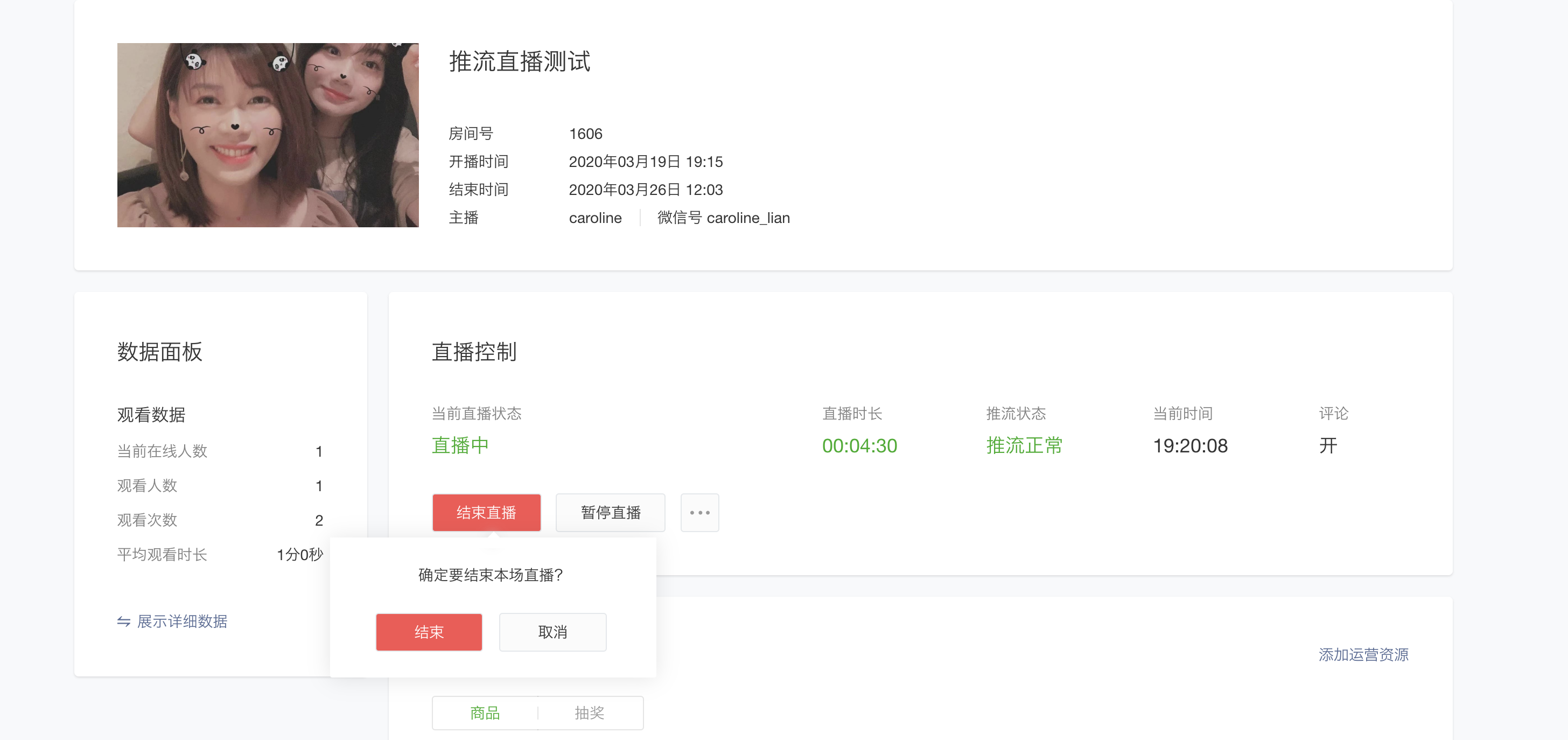
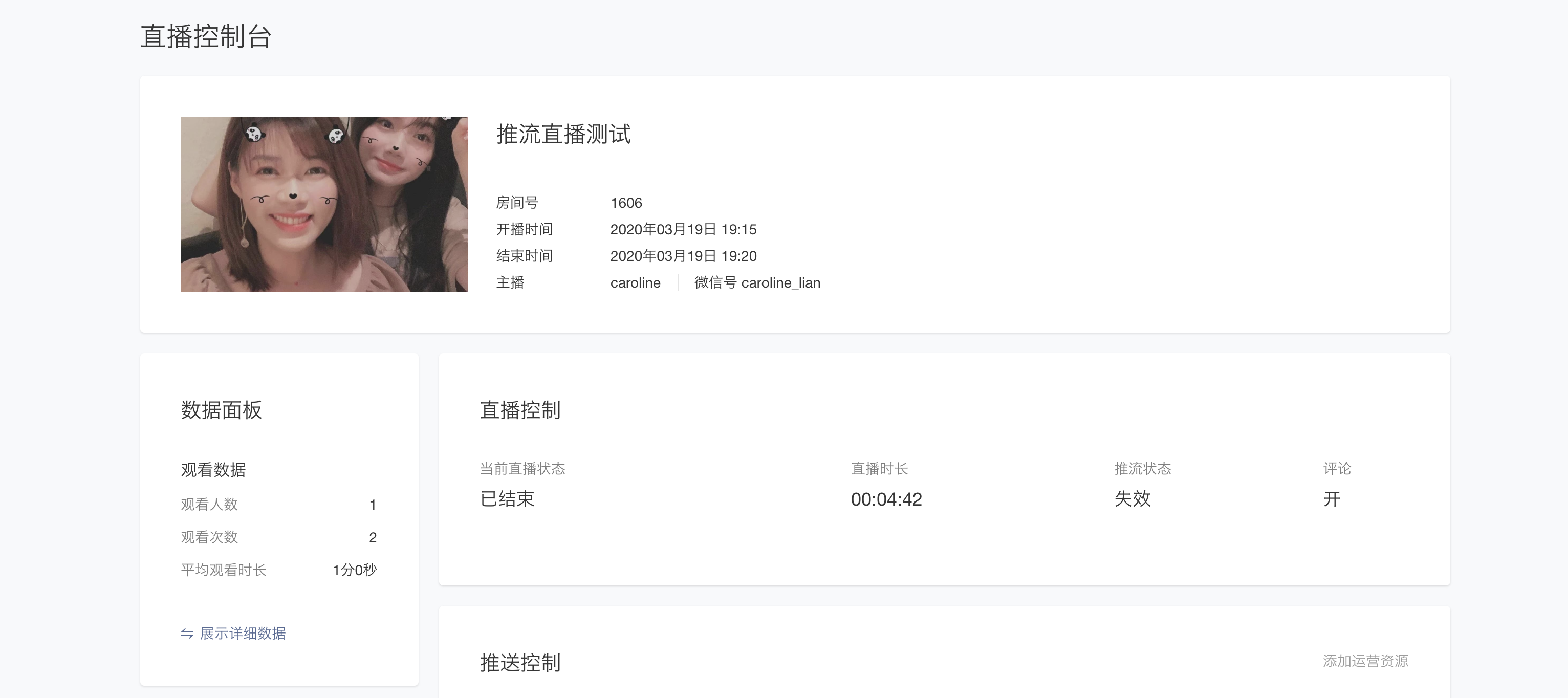
优先在控制台点击【竣事直播】�,�,�,,�,�,再关闭obs品级三方推流软件
【本站声明】
1、本站文章中所选用的图片及文字泉源于网络以及用户投稿�,�,�,,�,�,由于未联系到知识产权人或未发明有关知识产权的挂号�,�,�,,�,�,若有知识产权人并不肯意我们使用�,�,�,,�,�,若是有侵权请连忙联系�。�。�。�。
2、本网站差池文章中所涉及的内容真实性、准确性、可靠性认真�,�,�,,�,�,仅系客观性形貌�,�,�,,�,�,如您需要相识该类商品/服务详细的资讯�,�,�,,�,�,请您直接与该类商品/服务的提供者联系�。�。�。�。
KESION pp电子软件
KESION pp电子软件是海内领先的在线教育软件及私域社交电商软件服务提供商�,�,�,,�,�,恒久专注于为企业提供在线教育软件及社交电商SaaS平台解决方案�。�。�。�。
公司焦点产品云开店SaaS社交电商服务平台、在线教育SaaS服务平台、教育企业数字化SaaS云平台、企微营销助手、私有化自力安排品牌网校和在线教育咨询等�。�。�。�。KESION 一直通过手艺立异�,�,�,,�,�,提供产品和服务�,�,�,,�,�,助力企业向数字化转型�,�,�,,�,�,通过科技驱动商业刷新�,�,�,,�,�,让商业变得更智慧!


 pp电子网校系列(源码安排)
 培训审核系列(源码安排)
 课堂街SaaS平台
 pp电子其他产品
 培训考试方案
 行业解决方案
 场景解决方案
 通用解决方案









 闽公网安备 35020302001540号 统一社会信用代码: