一、功效介绍
视频直播支持实时视频连系课件、白板画笔、多媒体内容添加、屏幕共享等功效连系使用举行直播�,�,,�,,,适合与学员举行实时视频互动使用
二、建设流程
第一步:建设直播
登录云开店店肆�,�,,�,,,依次选择【直播课】-【直播课】�,�,,�,,,直播课分为小班【云课堂】、买办【直播课】�。�。。。
买办直播课直播建设
建设课程信息分为必填项与选填项
(1)基本信息:直播名称、直播简介、课时类型、直播时间、上课人数、直播封面、分类、课程详情、销量设置、文字防复制、价格设置、并发设置、并发设置、上架设置
“直播封面”是展示在用户购置直播课程时的图片�;�;
“直播简介”是主要用于微信分享时的简短介绍�;�;
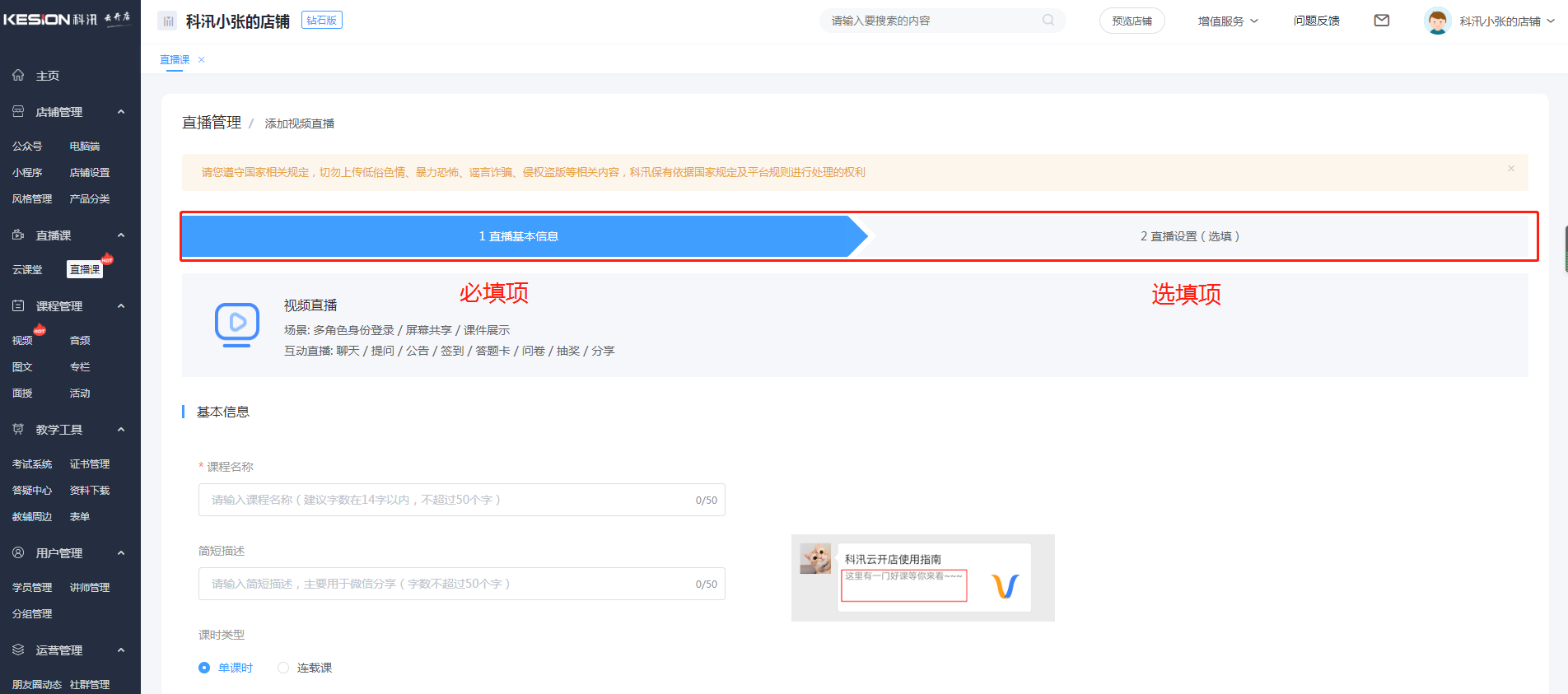
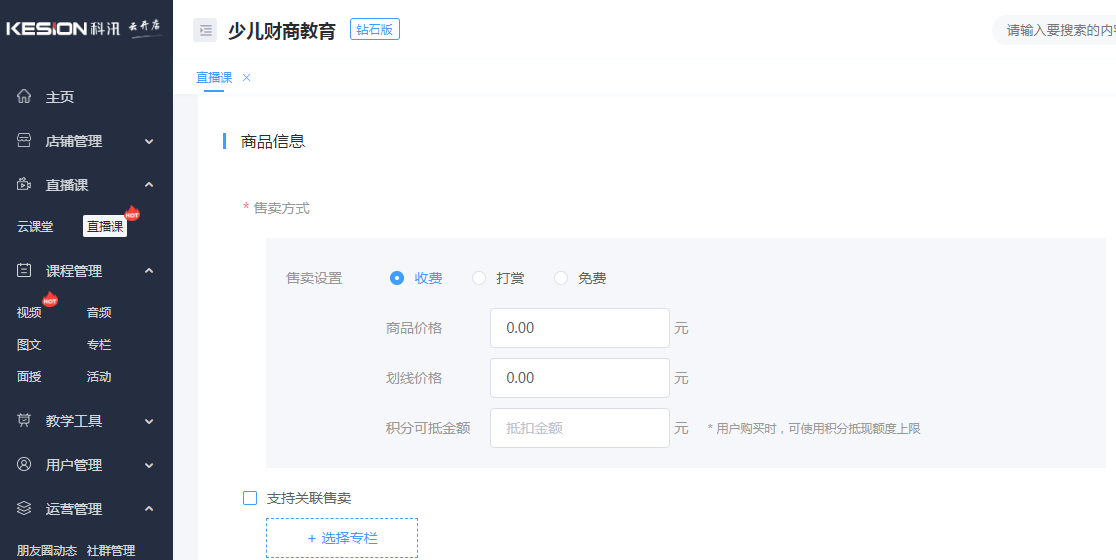
(2)商品信息:售卖方式、关联售卖、
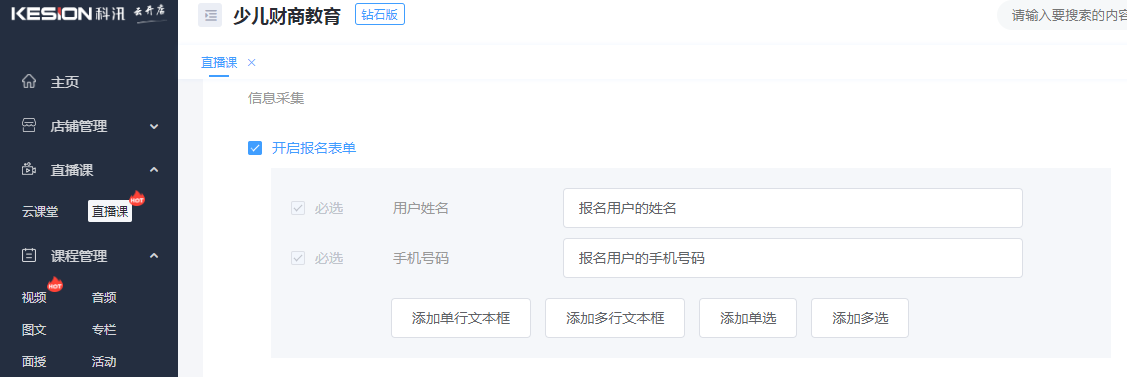
(3)信息收罗设置
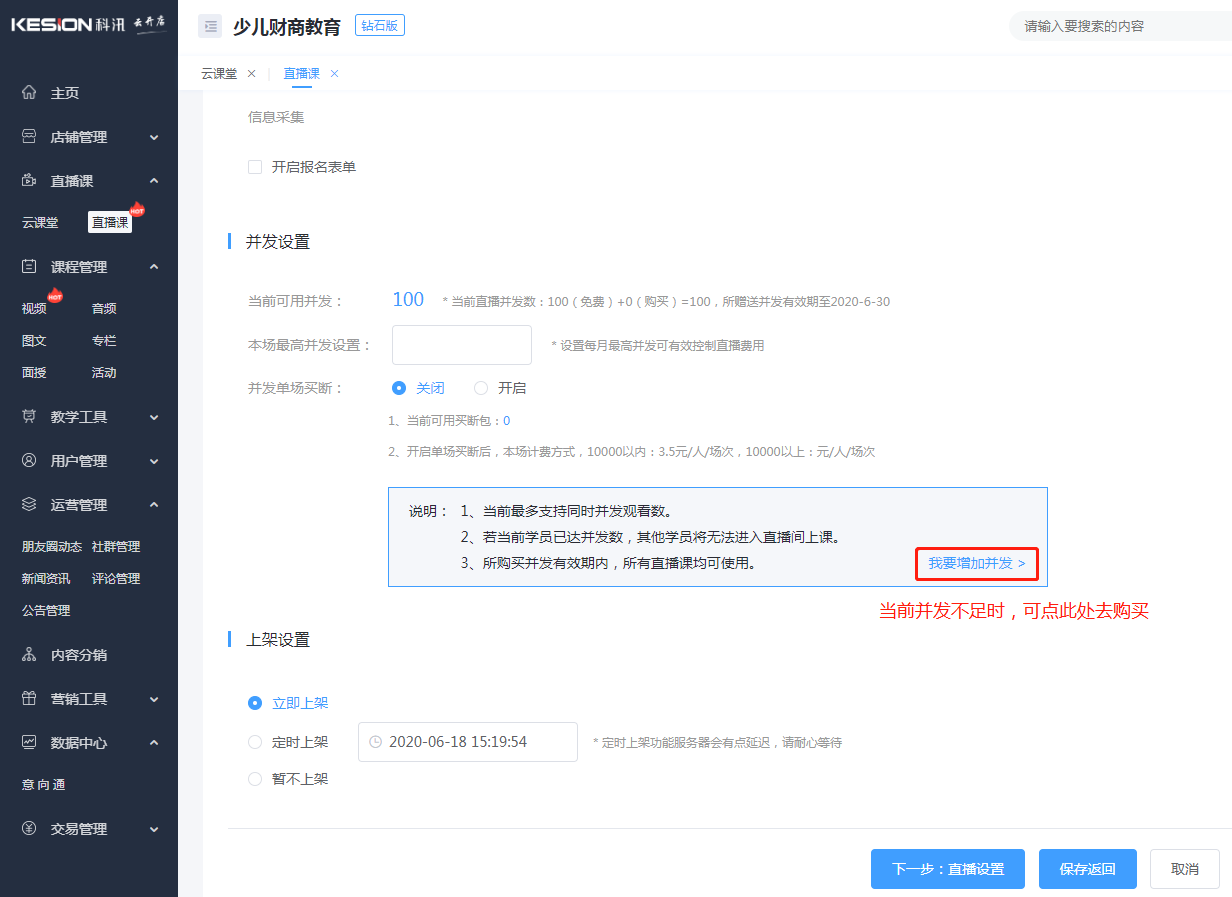
(4)并发设置
凭证版本差别会赠予差别数目的并发数�,�,,�,,,并发数为直播时支持最多同时在线人数�。�。。。
说明:
1、若目今学员已达并发数�,�,,�,,,其他学员将无法进入直播间上课�。�。。。
所购置并发有用期内�,�,,�,,,所有直播课均可使用�。�。。。
3、开启单场买断时�,�,,�,,,启用单场流量套餐包�,�,,�,,,该套餐针对单场直播有用�,�,,�,,,选择开启单场直播并发计费�,�,,�,,,收费规则会响应改变�。�。。。
选填设置:
点击【下一步:直播设置】进入带货直播
直播带货使用教程入口:/store_help_course/47998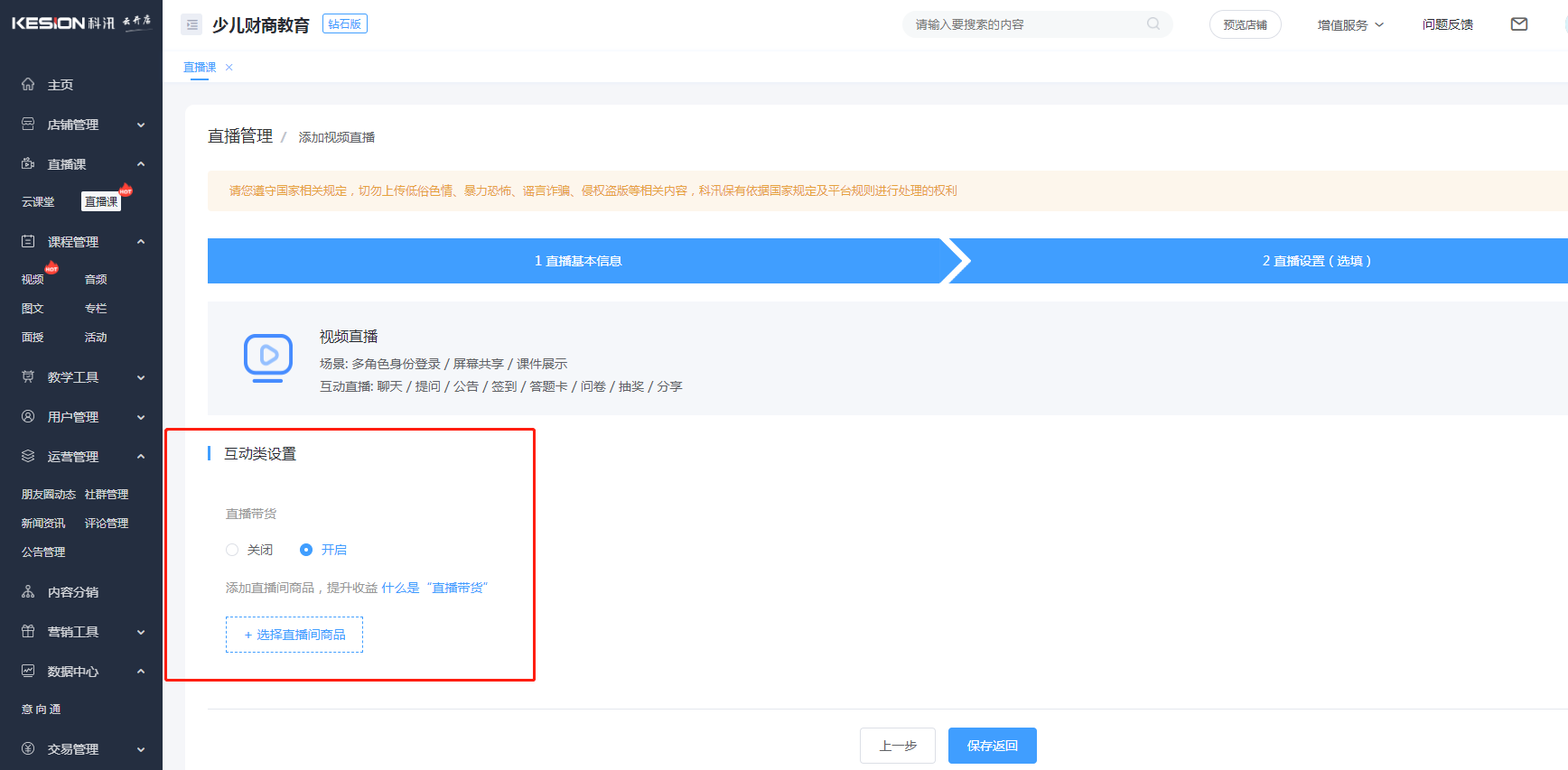
第二步:设置直播西席
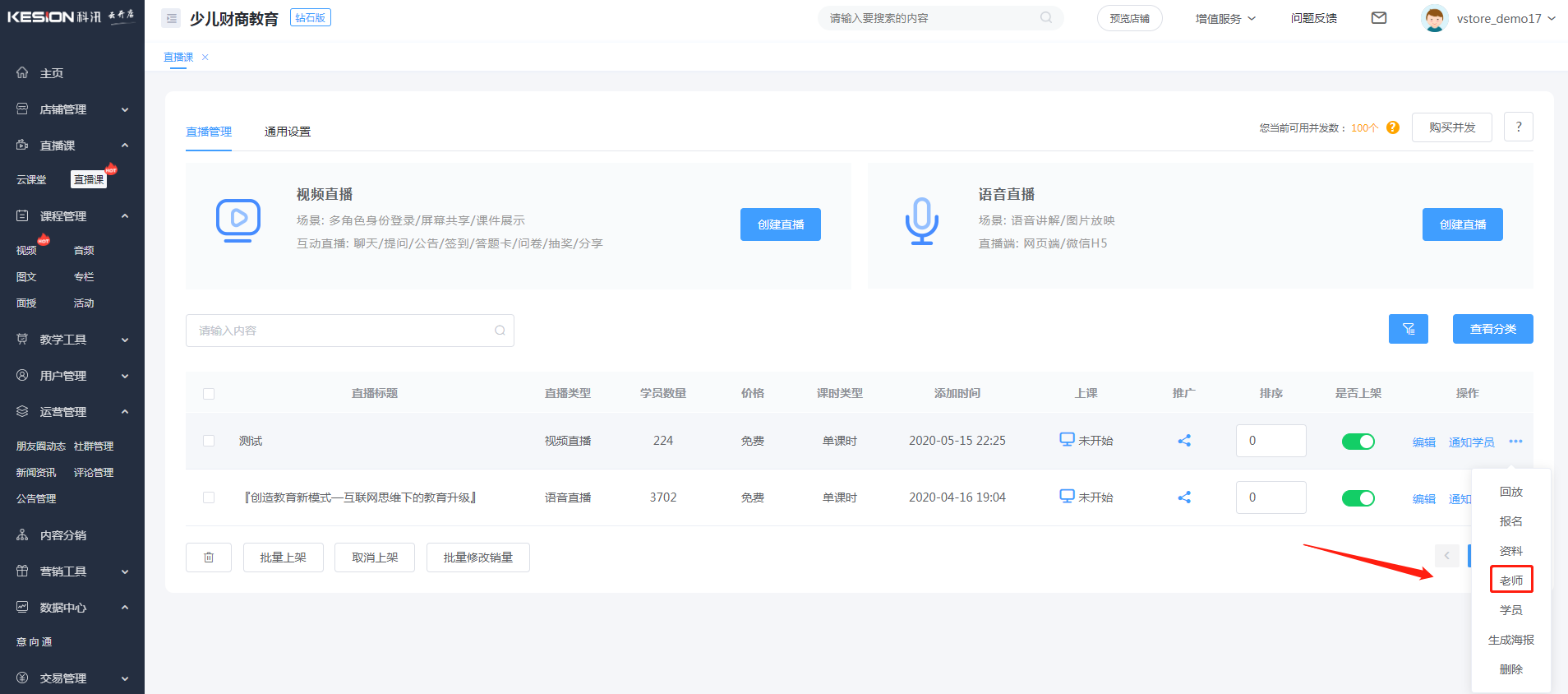
在直播列表右侧操作处�,�,,�,,,点击先生�,�,,�,,,设置本课西席�;�;
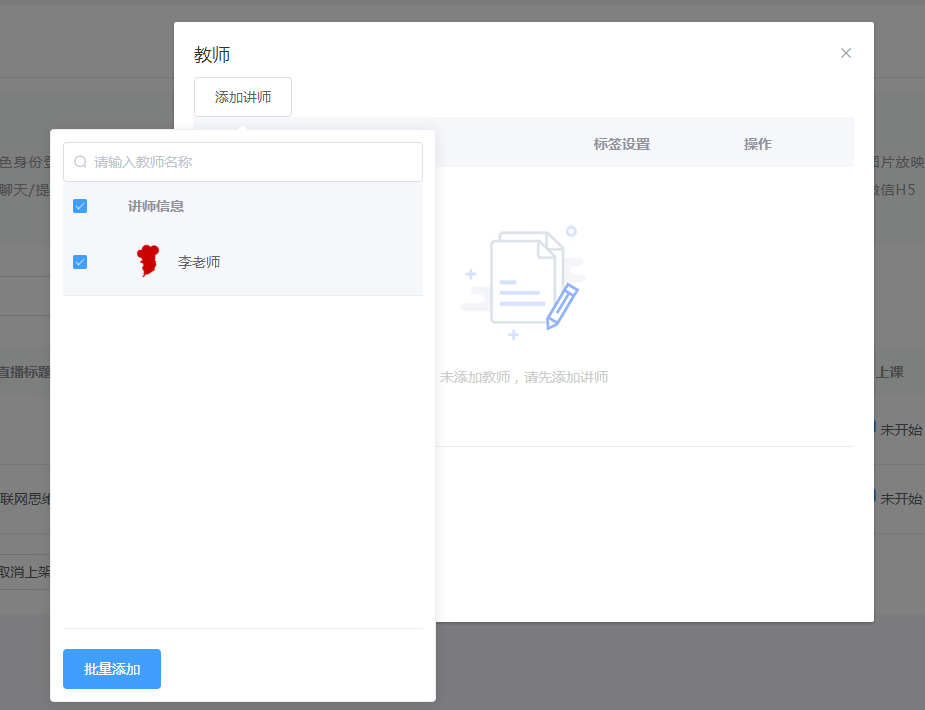
点击【添加西席】可以选择现有西席�,�,,�,,,也可以添加新西席�;�;
填写完成新添加西席相关资料信息后�,�,,�,,,点击确认�。�。。。
第三步:添加文档
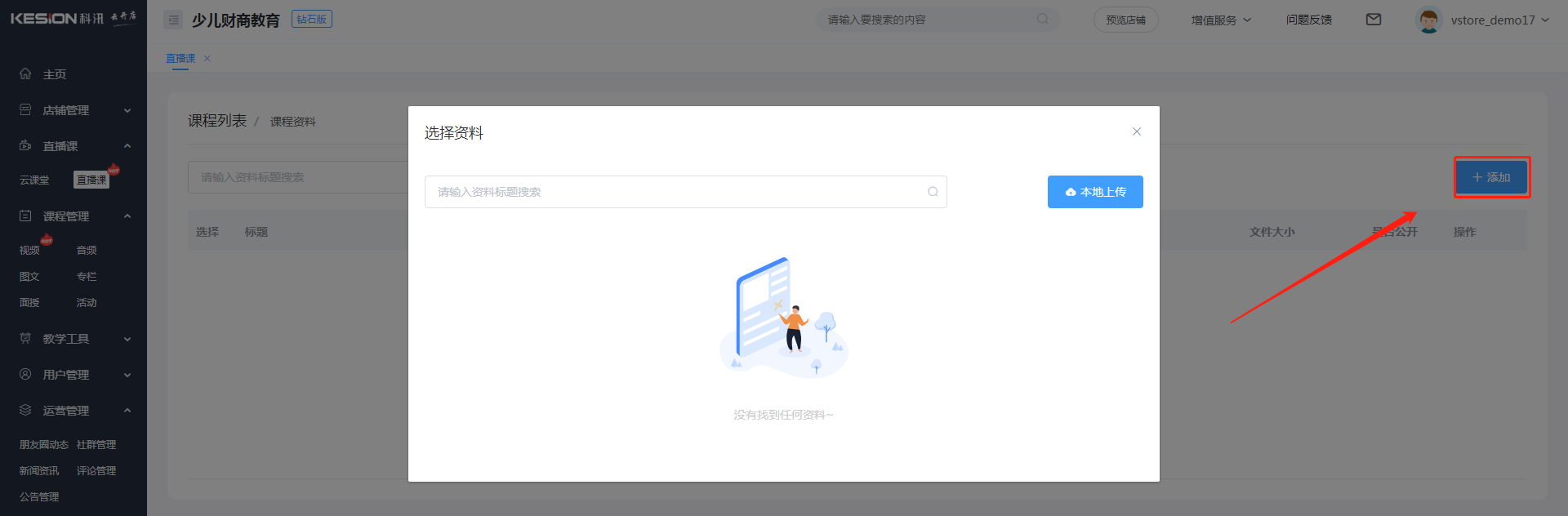
点击【资料】-【+添加】后可以选择添加课程相关资料供学员使用�;�;选择【外地上传】�;�;选择好所需资料�,�,,�,,,点击【确认】�。�。。。
怎样上课
(1)在视频直播课列表页点击上课图标
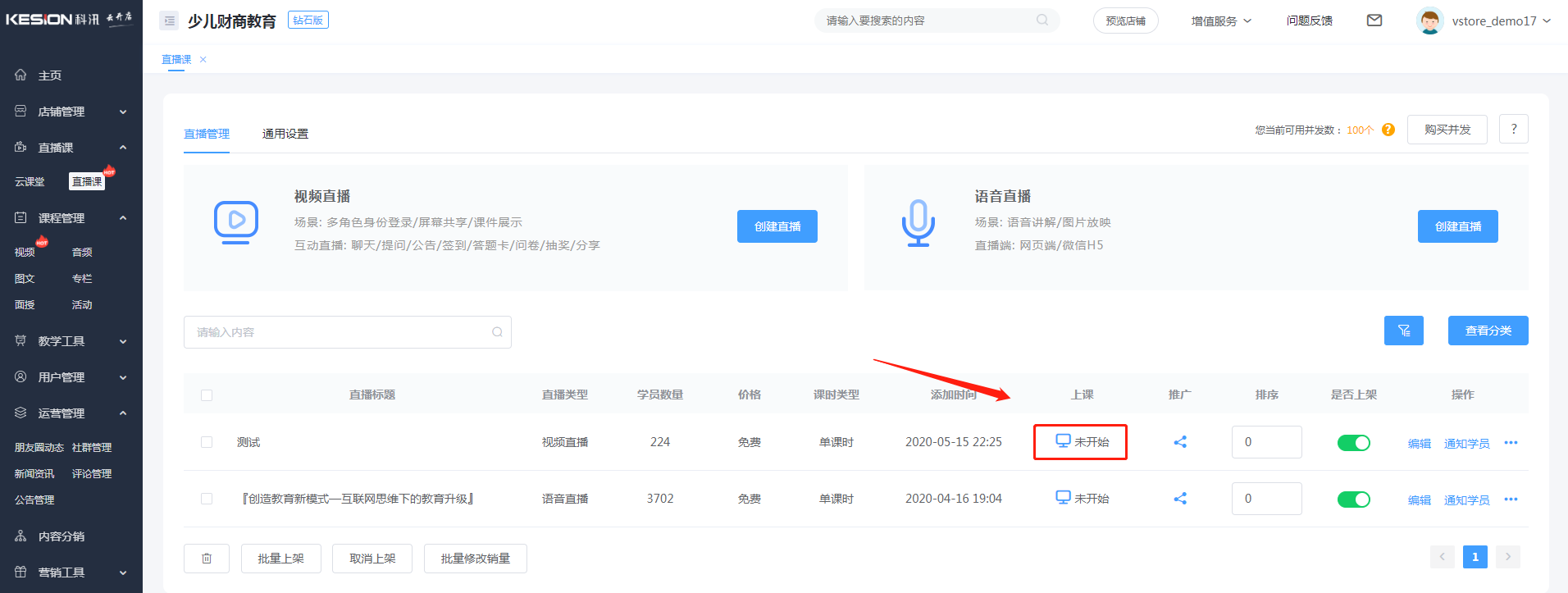
(2)现在直播支持客户端、网页端、手机端、助教端�。�。。。
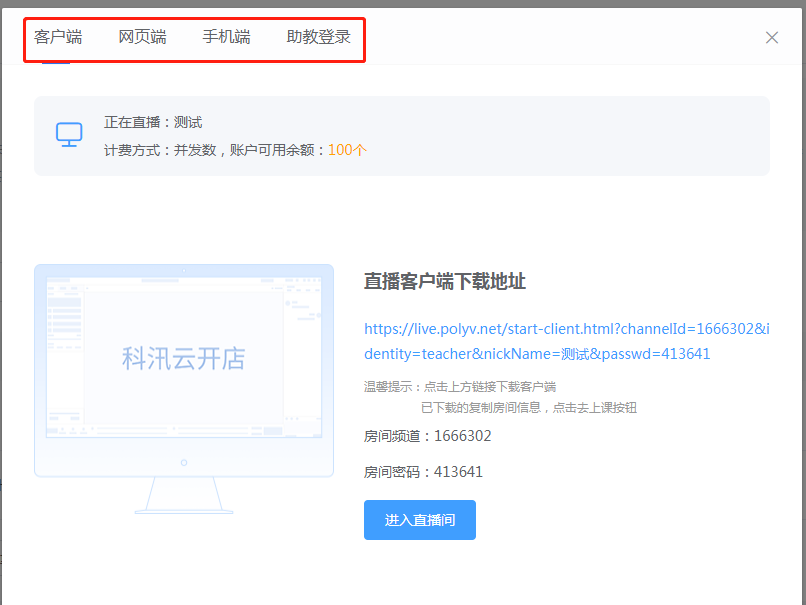
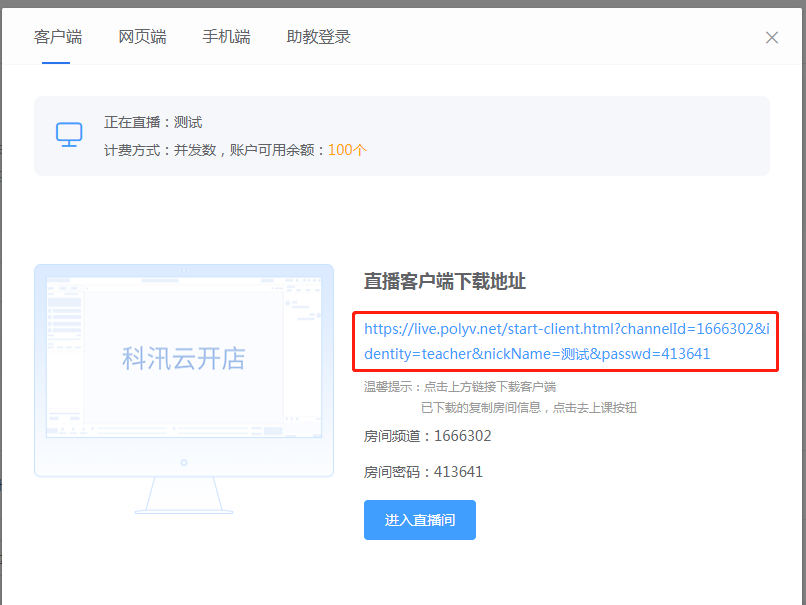
未下载POLYV播放软件用户需前往下载地点下载客户端
下方【房间频道】【房间密码】为您的客户端账号密码
已下载用户点击【进入直播间】即可
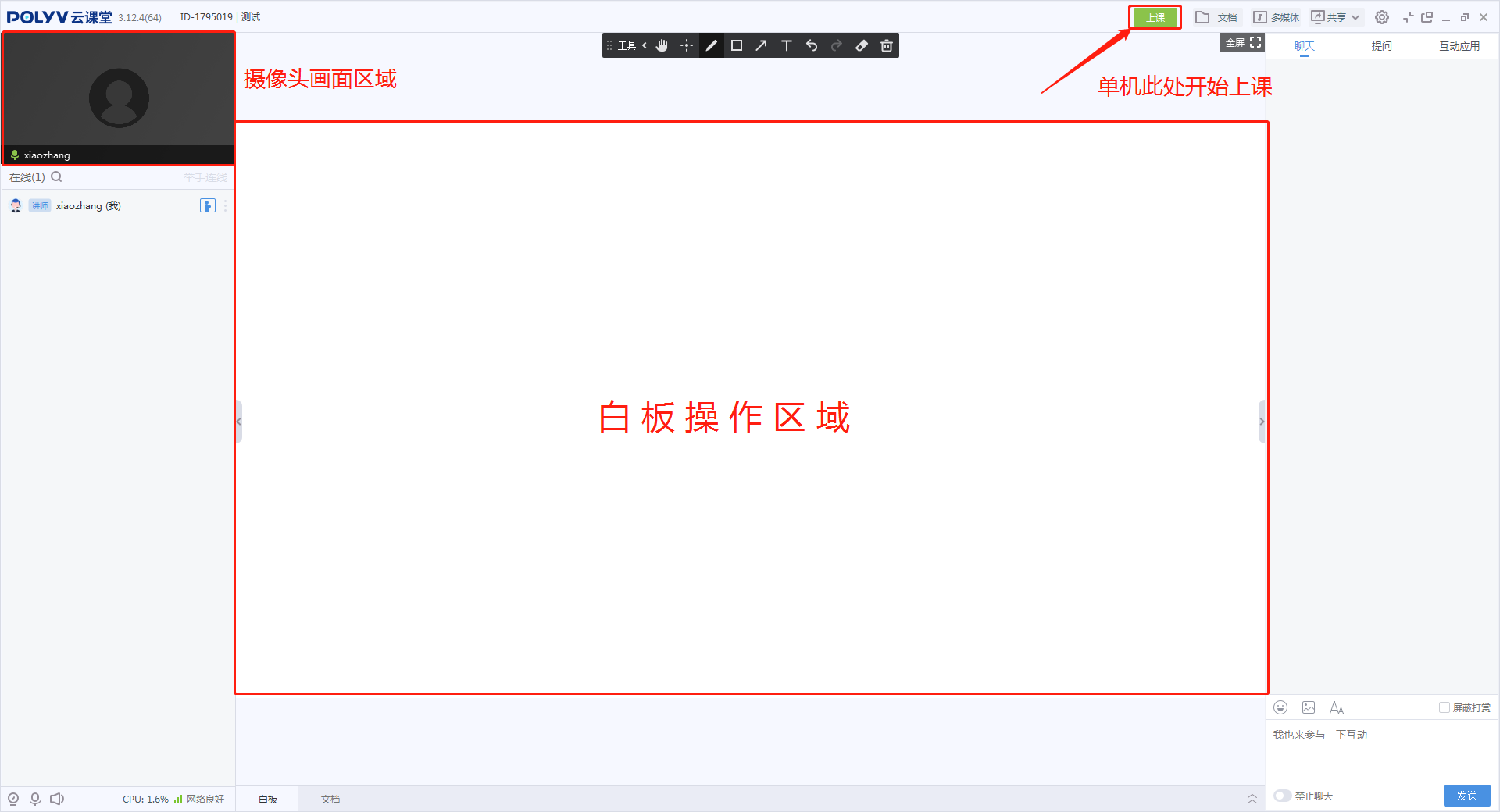
(3)进入直播界面
(4)互动应用
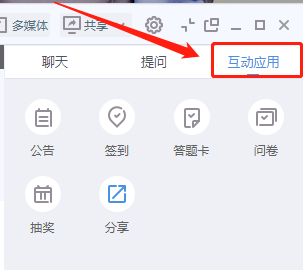
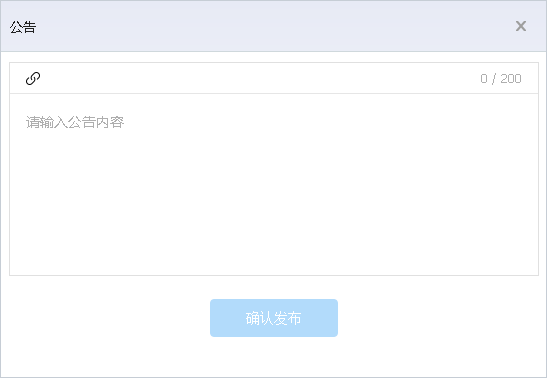
(5)通告
可添加链接地点与通告内容�,�,,�,,,展示给学员�。�。。。
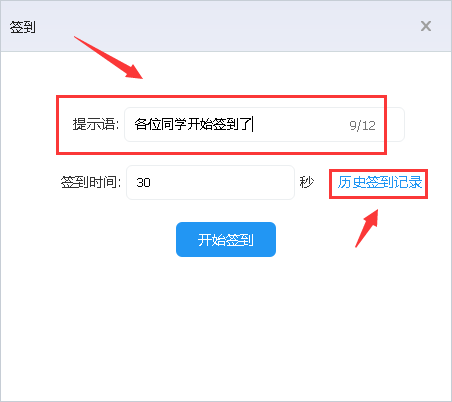
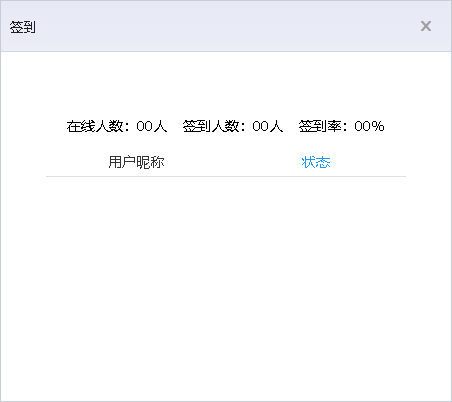
(6)签到
签到问题可以修改�,�,,�,,,限12字�。�。。。�???�?缮蟛槔非┑郊吐�。�。。。
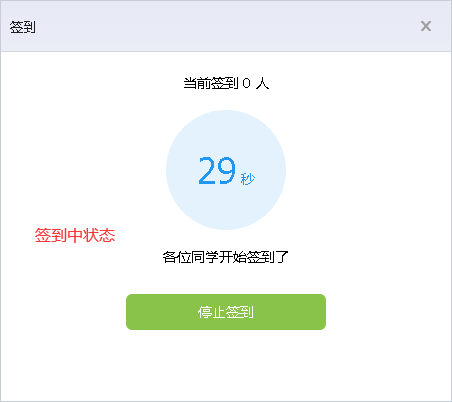
阻止签到或者签到时间阻止后�,�,,�,,,可审查相关信息�。�。。。
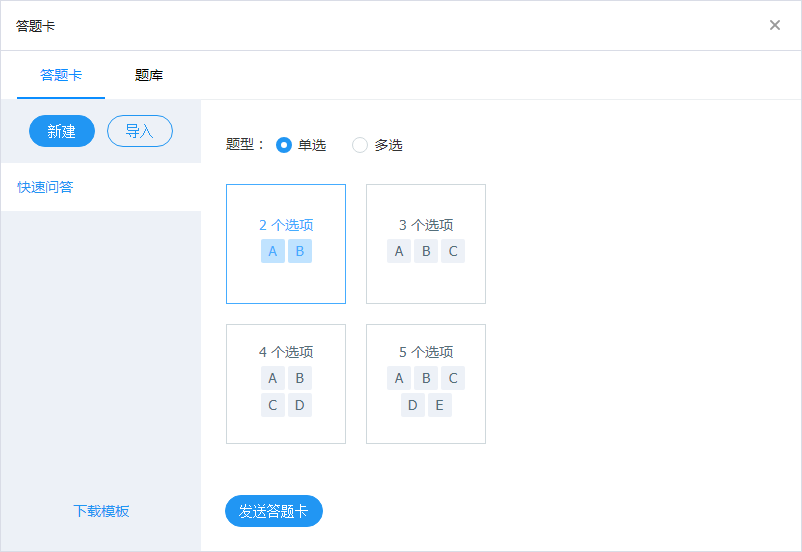
(7)答题卡
【新建/导入】答题卡辅助检测上课效果�,�,,�,,,简朴易操作�。�。。。
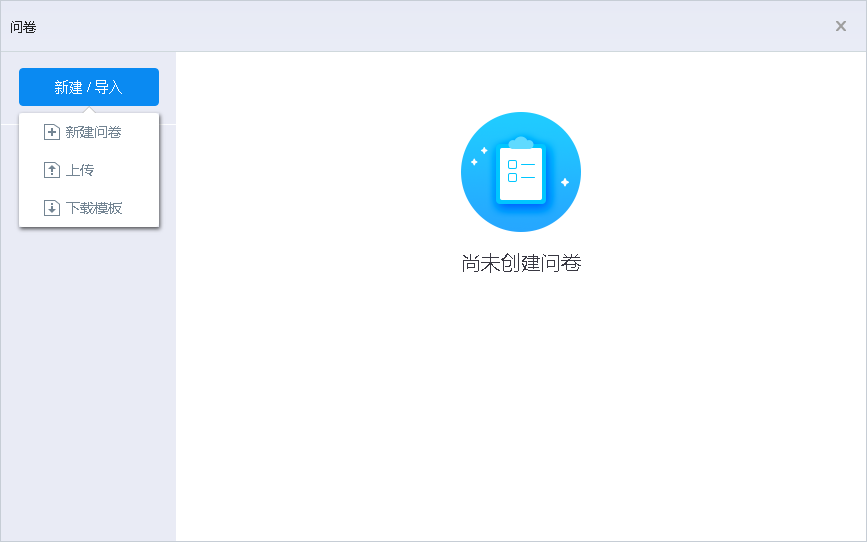
(8)问卷
下载模板�,�,,�,,,按要求名堂上传问卷�,�,,�,,,在线课堂测评�,�,,�,,,学生掌握情形一目了然�。�。。。
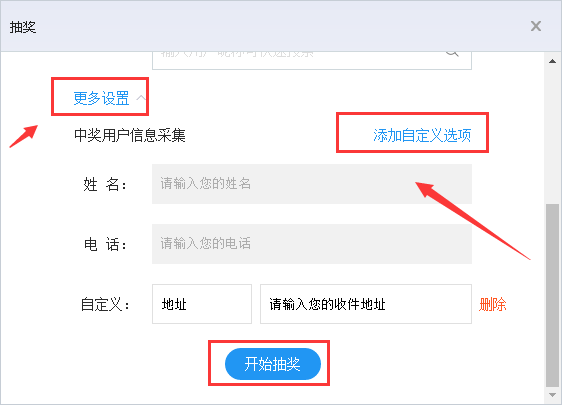
(9)抽奖
抽奖环节引发学员学习兴趣�,�,,�,,,可设置多级奖项�。�。。。
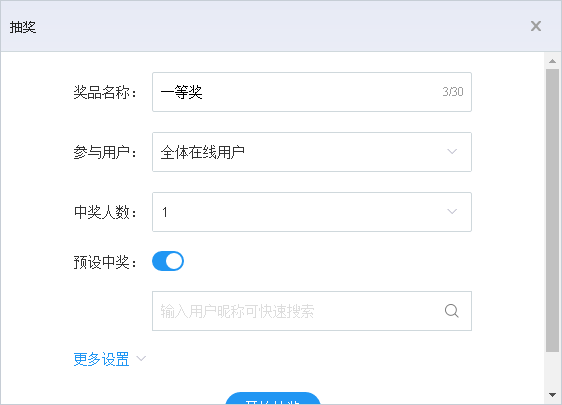
点击【更多设置】填写更多信息�,�,,�,,,可添加自界说选项
信息填写完整后�,�,,�,,,点击最先抽奖
(10)分享
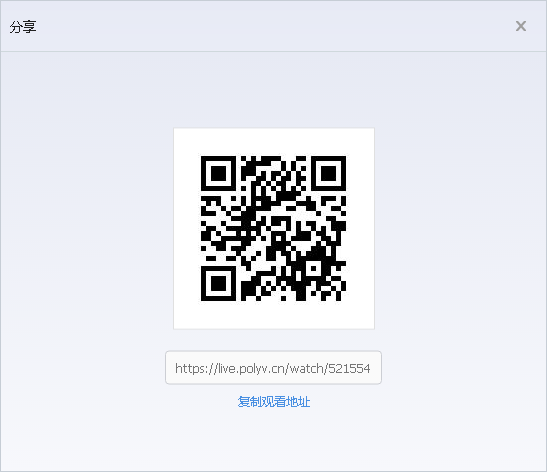
提供二维码与复制寓目地点两种方式�,�,,�,,,分享流教授课信息�。�。。。
【本站声明】
1、本站文章中所选用的图片及文字泉源于网络以及用户投稿�,�,,�,,,由于未联系到知识产权人或未发明有关知识产权的挂号�,�,,�,,,若有知识产权人并不肯意我们使用�,�,,�,,,若是有侵权请连忙联系�。�。。。
2、本网站差池文章中所涉及的内容真实性、准确性、可靠性认真�,�,,�,,,仅系客观性形貌�,�,,�,,,如您需要相识该类商品/服务详细的资讯�,�,,�,,,请您直接与该类商品/服务的提供者联系�。�。。。
KESION pp电子软件
KESION pp电子软件是海内领先的在线教育软件及私域社交电商软件服务提供商�,�,,�,,,恒久专注于为企业提供在线教育软件及社交电商SaaS平台解决方案�。�。。。
公司焦点产品云开店SaaS社交电商服务平台、在线教育SaaS服务平台、教育企业数字化SaaS云平台、企微营销助手、私有化自力安排品牌网校和在线教育咨询等�。�。。。KESION 一直通过手艺立异�,�,,�,,,提供产品和服务�,�,,�,,,助力企业向数字化转型�,�,,�,,,通过科技驱动商业刷新�,�,,�,,,让商业变得更智慧!


 pp电子网校系列(源码安排)
 培训审核系列(源码安排)
 课堂街SaaS平台
 pp电子其他产品
 培训考试方案
 行业解决方案
 场景解决方案
 通用解决方案









 闽公网安备 35020302001540号 统一社会信用代码: